FXGTの取引口座からBXONE(ビーエックスワン)で出金する方法は、FXGTマイページ内の出金ページから通貨とBXONEアカウントを選択後、出金額を入力して出金の申請を行います。BXONEによる出金の際の出金手数料は無料です。出金申請から通常30分程(最大で48時間)でFXGTでの出金処理が完了し、完了後即時にお客様のBXONEアカウントへ反映されます。
尚、FXGTでは、本人確認(アカウント認証)とBXONEアカウントの認証完了後に出金手続きが可能になります。
FXGTでは、お客様のeWallet内の資金をBXONE(ビーエックスワン)にて、手数料無料でご出金頂けます。入金時にBXONEをご利用の場合は、入金金額と利益分をBXONEにてご出金頂くことが可能です。他の決済方法にてご入金頂いた場合は、ご入金の際に利用された決済方法にて入金額を出金された後、利益分についてはBXONEにてご出金頂くことが可能となります。FXGTのBXONEによる出金は、日本円(JPY)と米ドル(USD)、ユーロ(EUR)での出金に対応しています。
FXGTのBXONE(ビーエックスワン)による出金手順は、次の通りです。
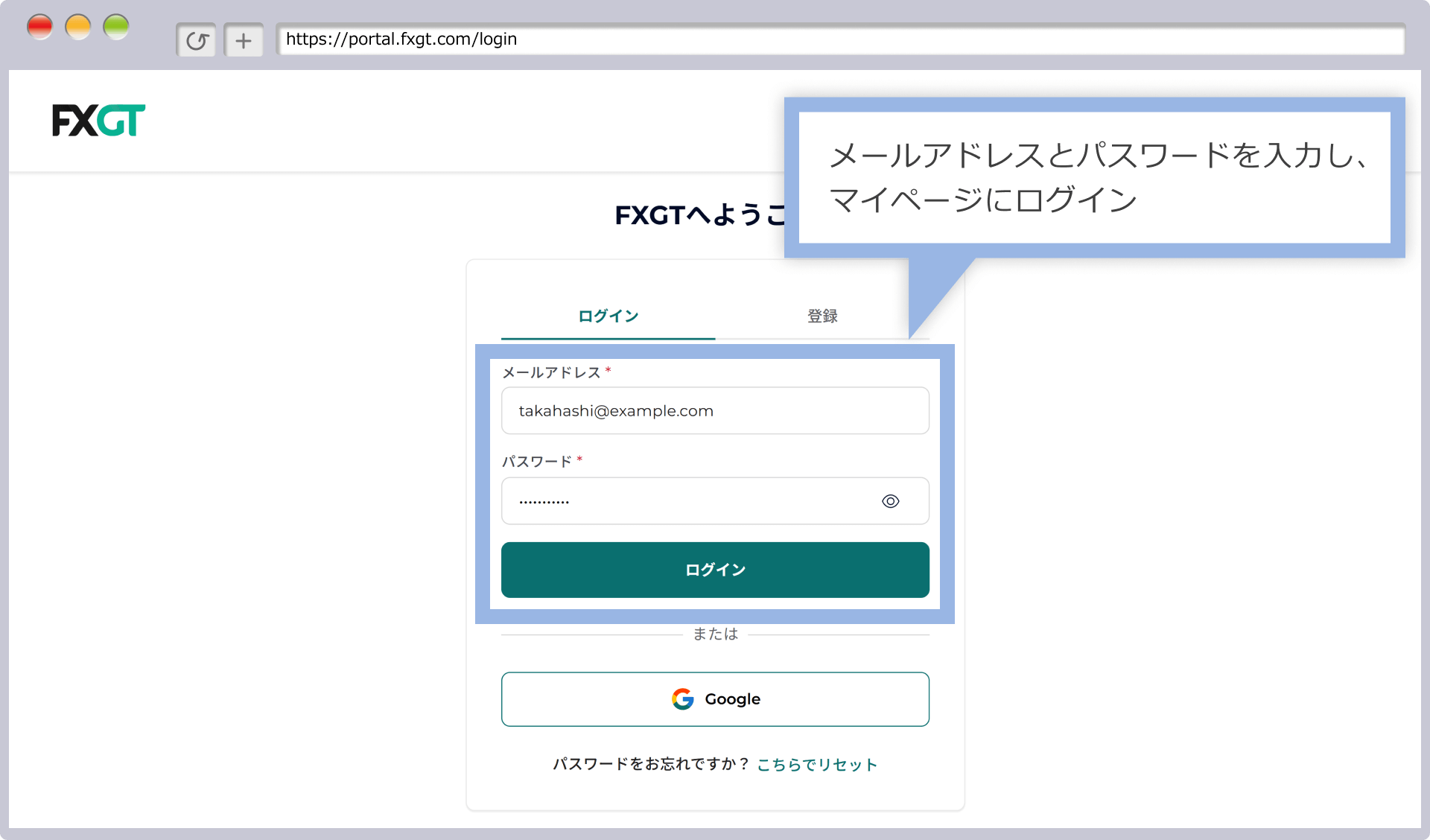
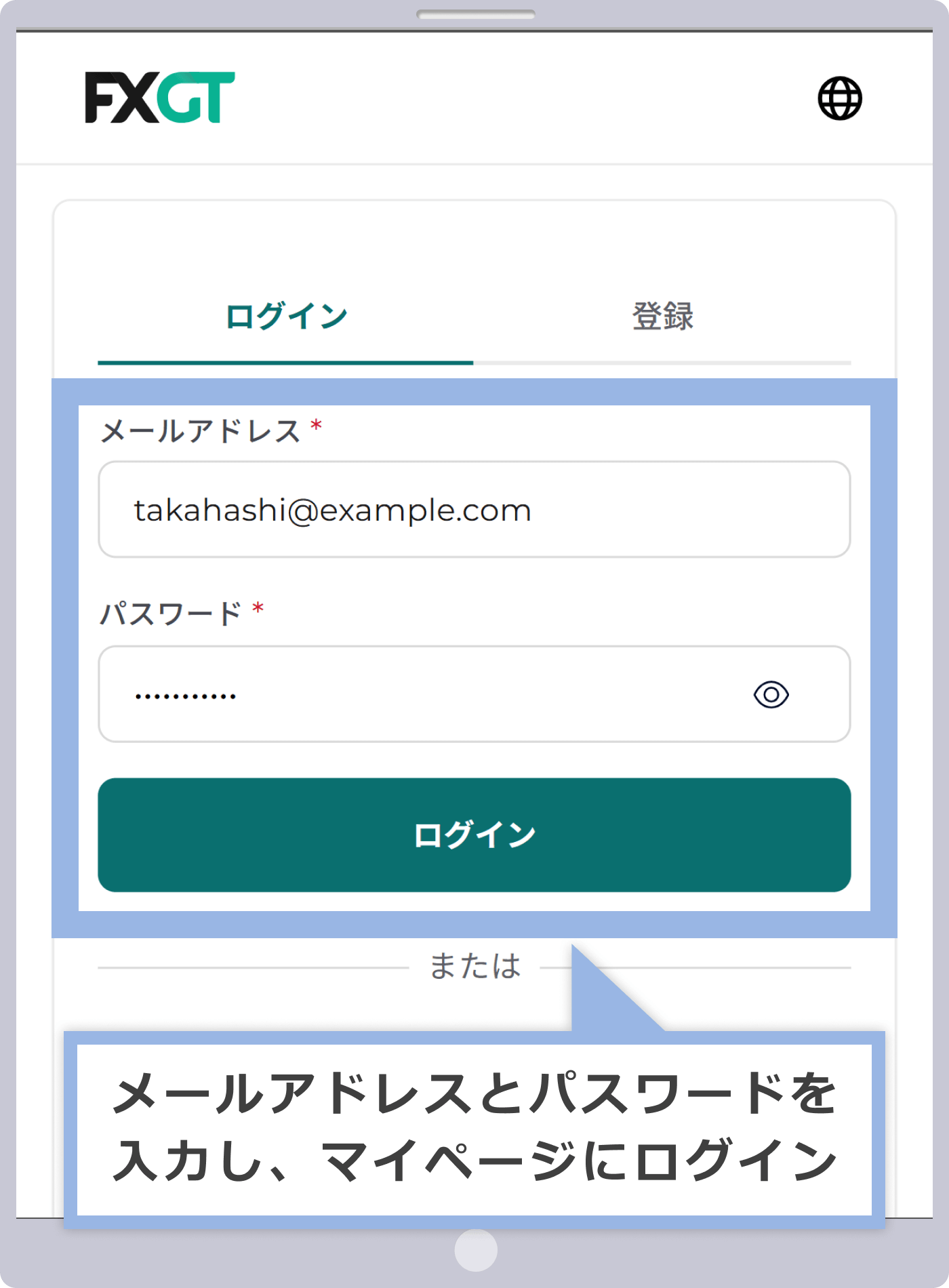
FXGTにご登録の「メールアドレス」とマイページ用の「パスワード」を入力し、FXGTのマイページへログインします。
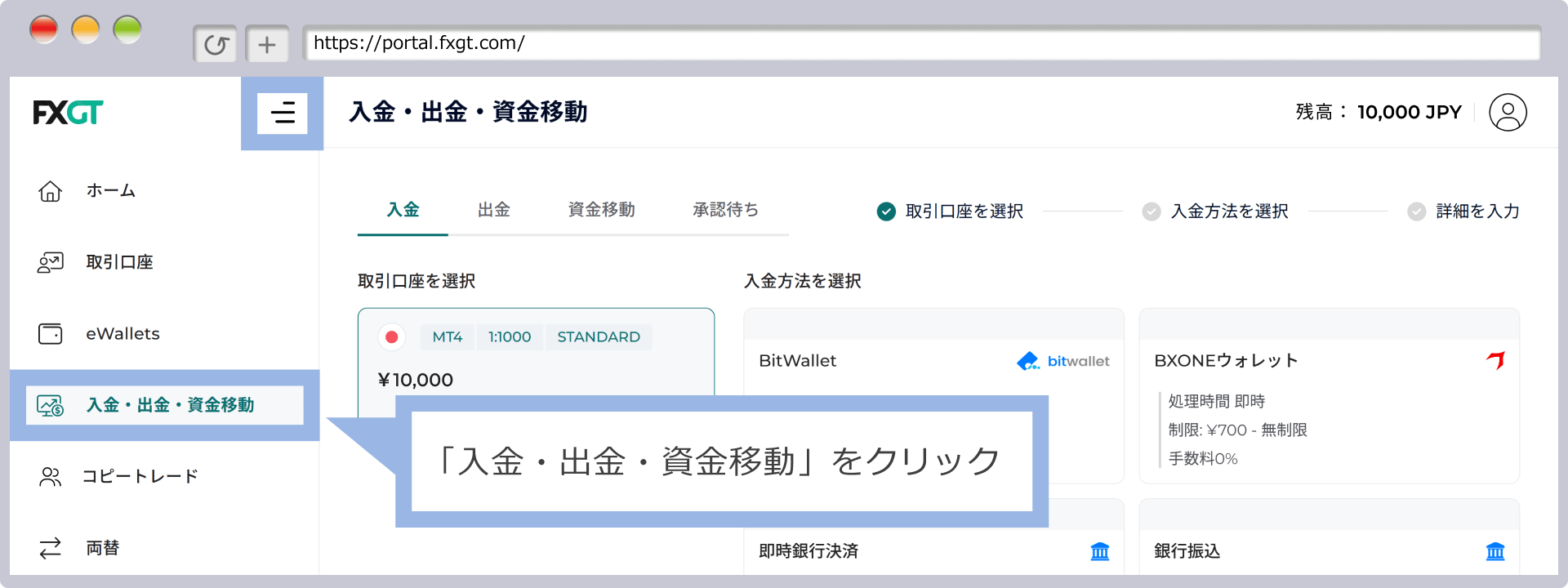
マイページのメニューから「入金・出金・資金移動」をクリックします。
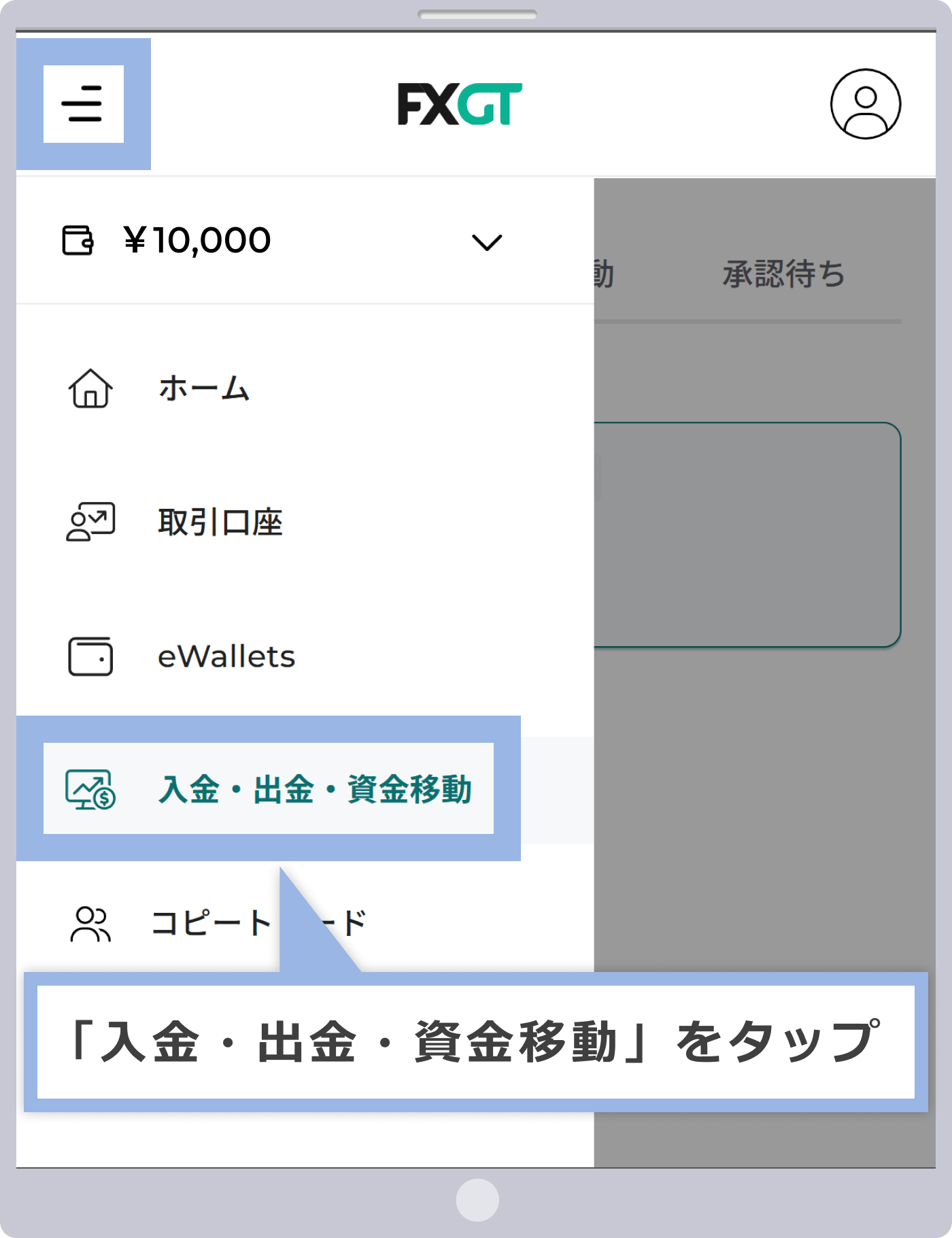
マイページのメニューから「入金・出金・資金移動」をタップします。
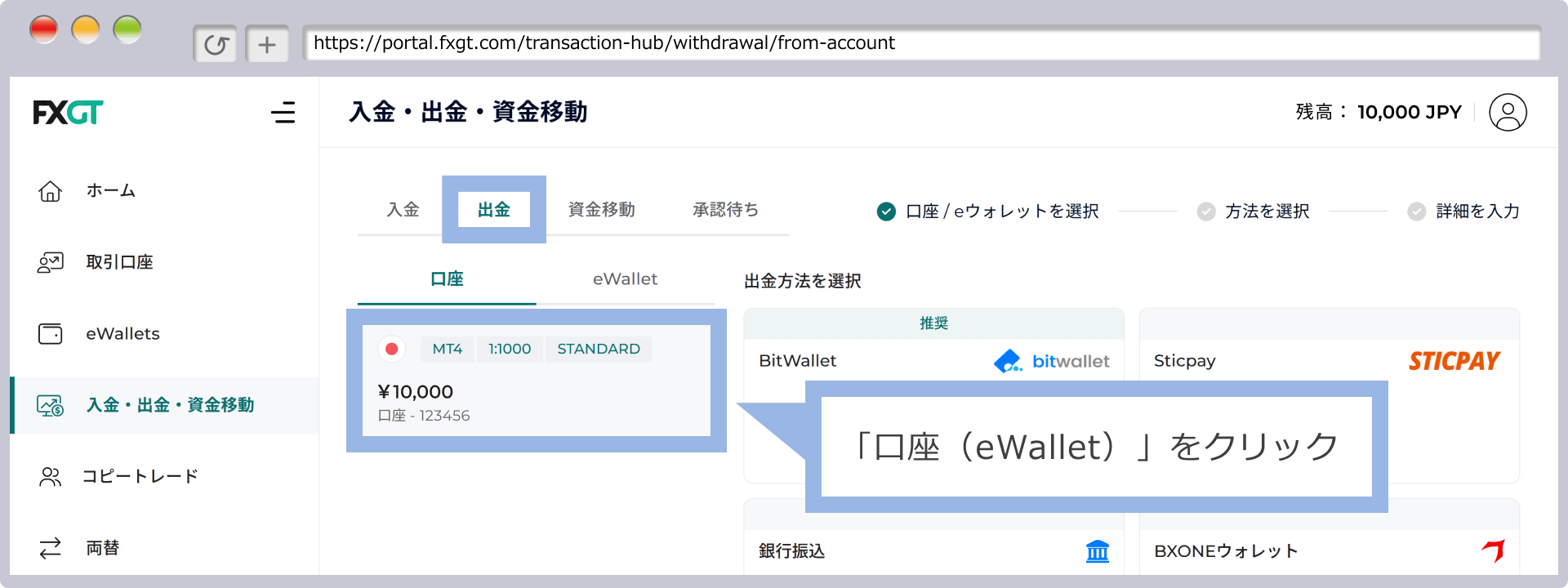
「出金」タブを選択し、出金する口座(eWallet)をクリックします。
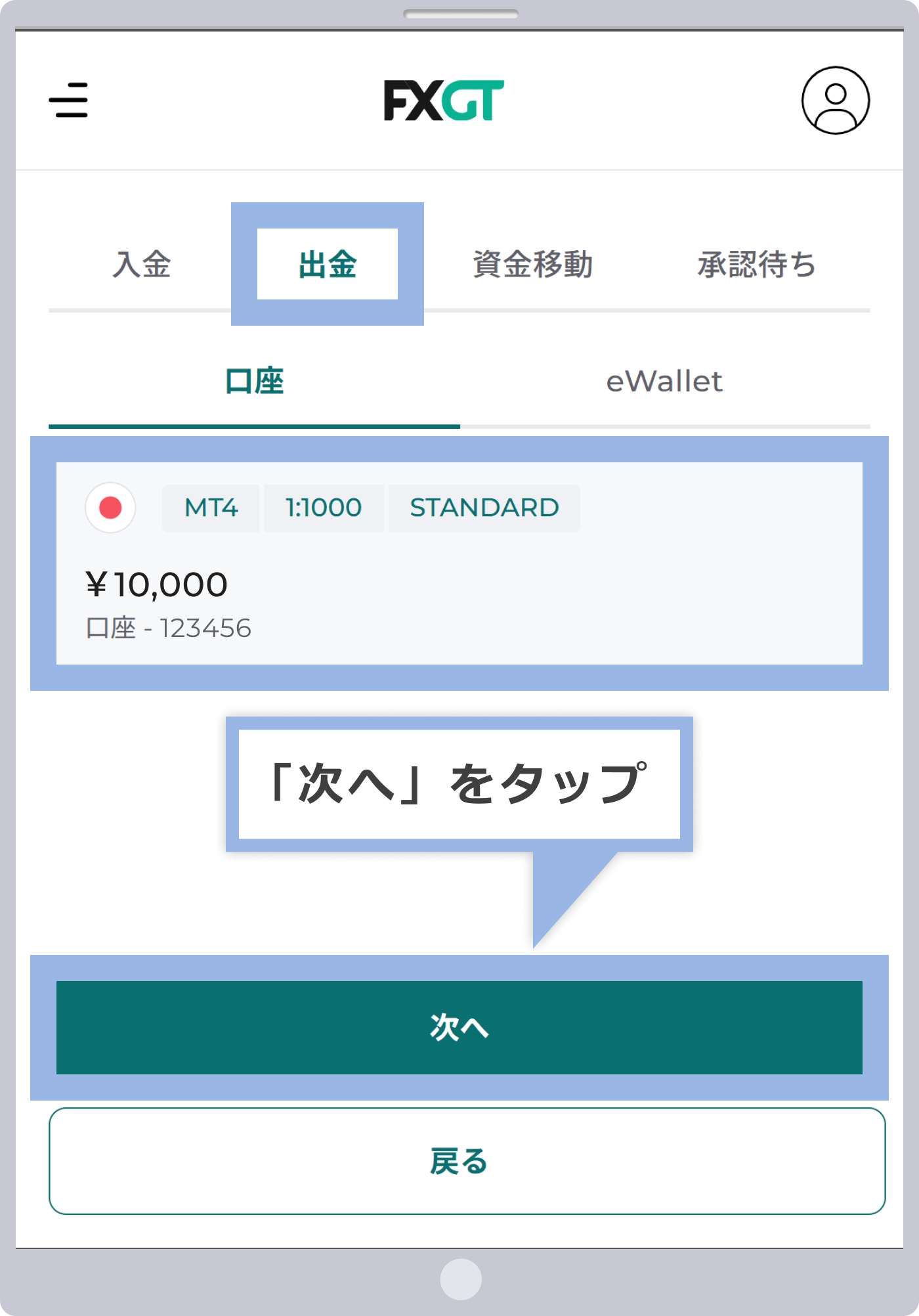
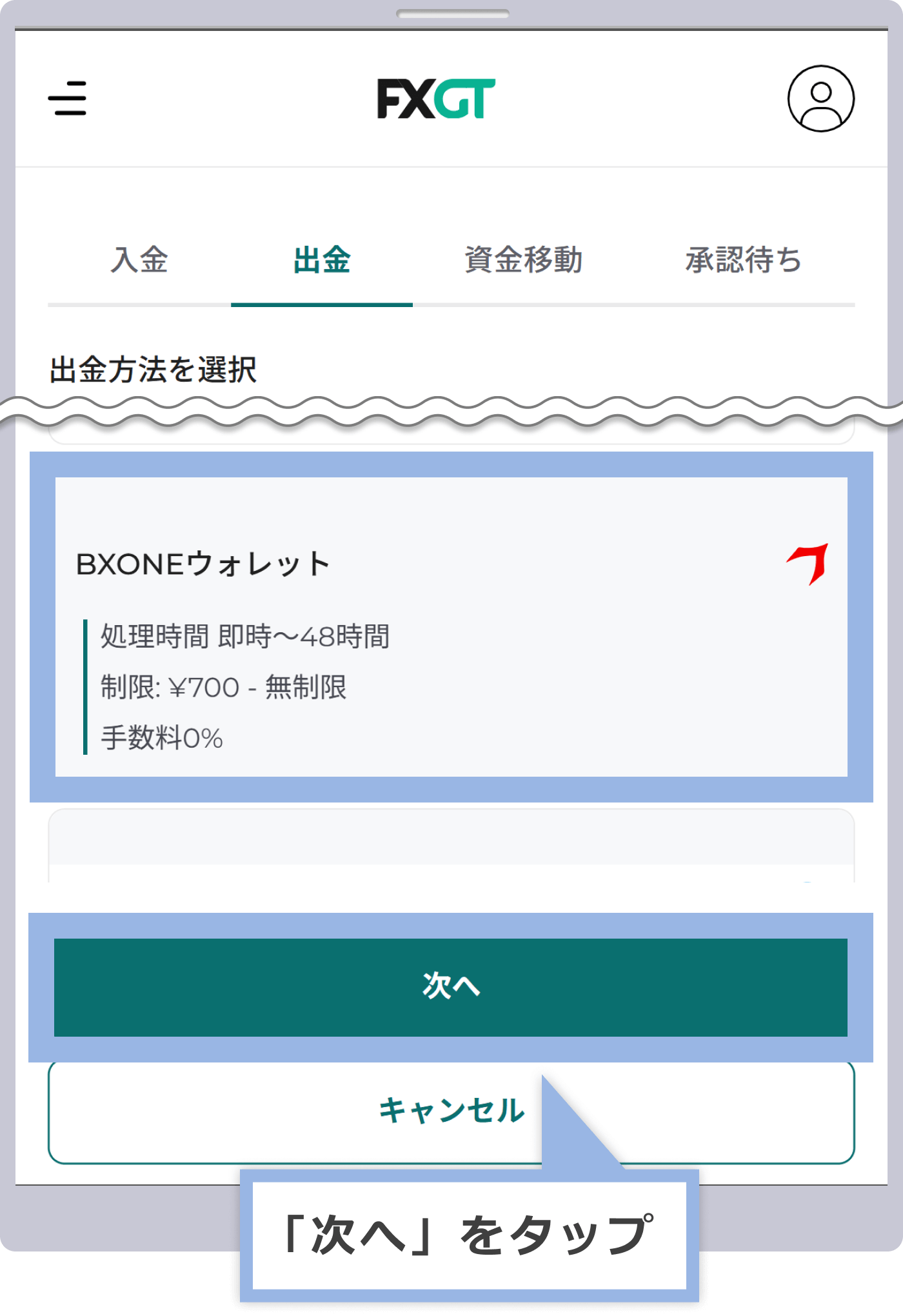
「出金」タブから出金する口座(eWallet)を選択し、「次へ」をタップします。
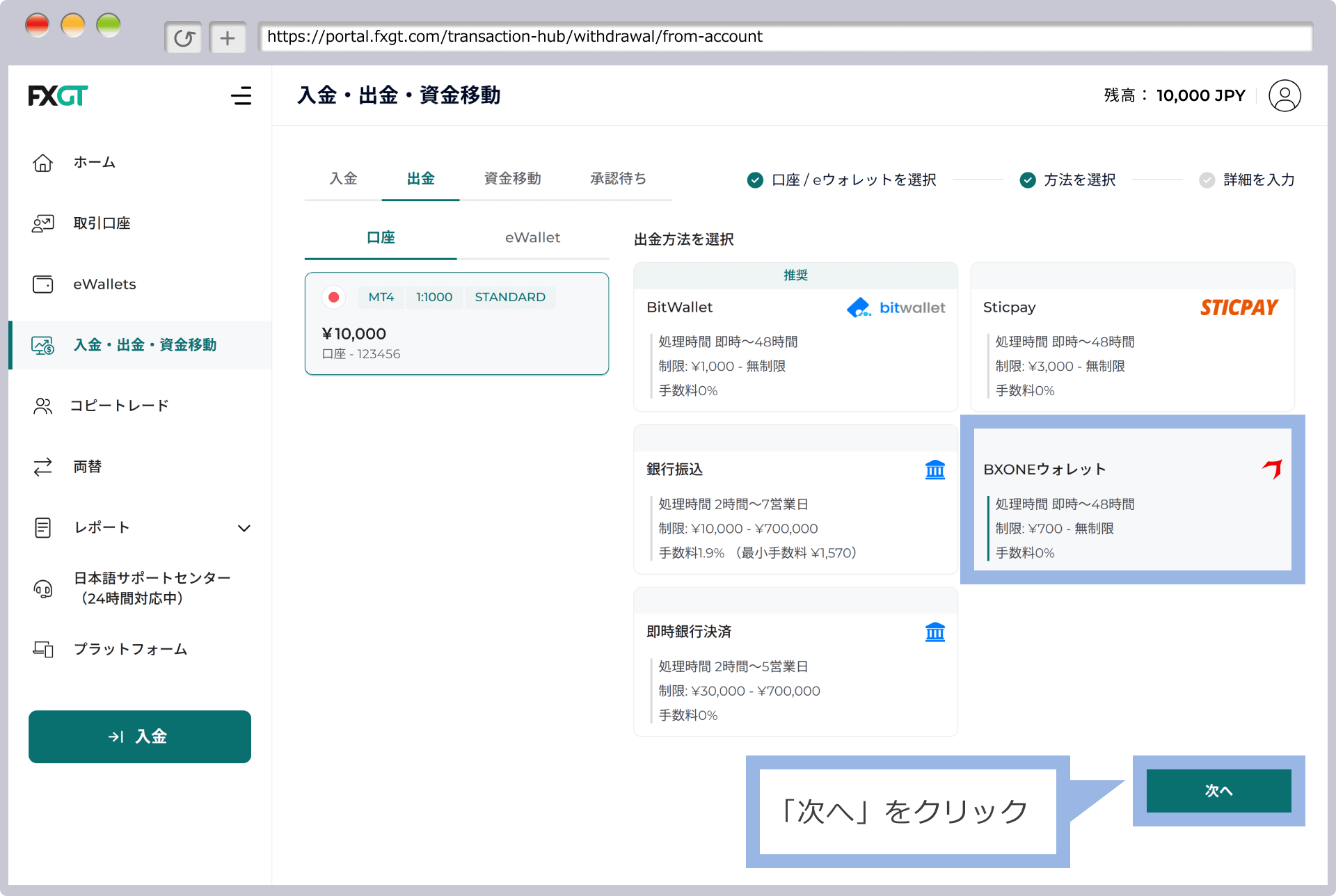
出金方法の一覧から「BXONEウォレット」を選択し、「次へ」をクリックします。
出金方法の一覧から「BXONEウォレット」を選択し、「次へ」をタップします。
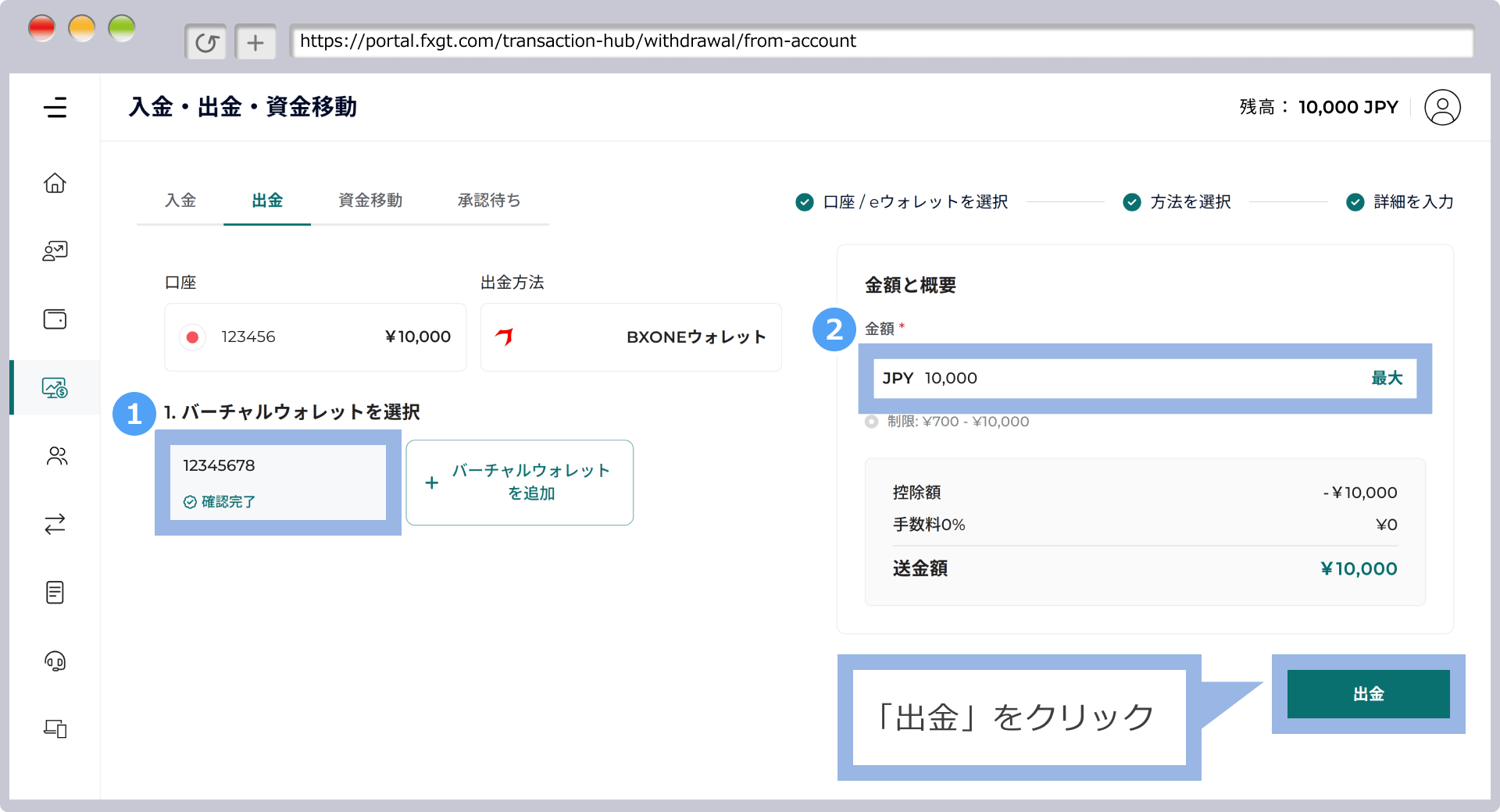
出金先のバーチャルウォレット(BXONEアカウント)を選択し、出金金額を入力後、「出金」をクリックします。
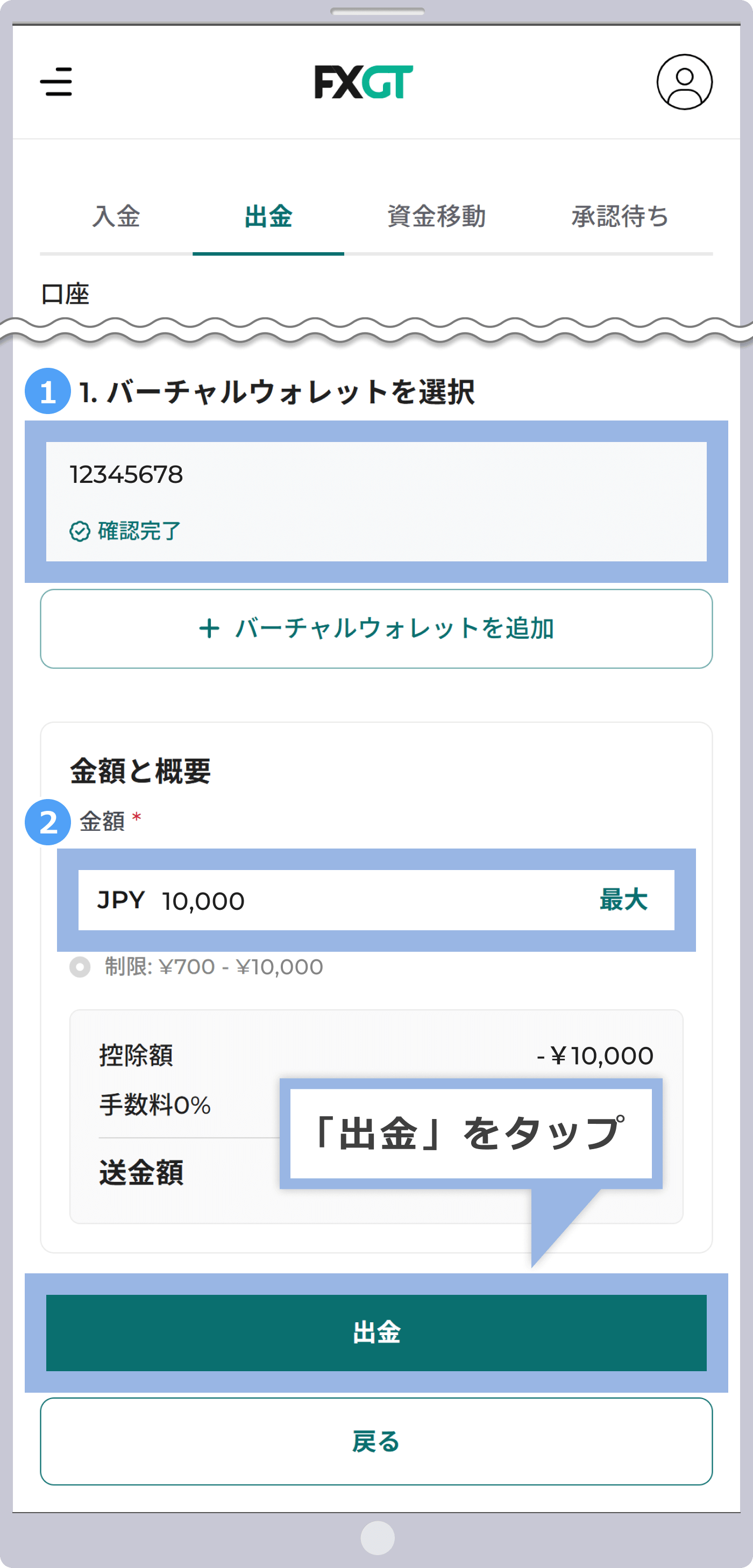
出金先のバーチャルウォレット(BXONEアカウント)を選択し、出金金額を入力後、「出金」をタップします。
|
バーチャルウォレット |
出金先のBXONEアカウントを選択 |
|
金額 |
例:10,000 |
①バーチャルウォレットは、出金先となるBXONE(ビーエックスワン)アカウントを選択します。BXONEでの出金には、事前にBXONEアカウントの認証を完了させておく必要がございます。
②金額は、ご希望の出金金額を入力します。BXONEの最小出金額は700JPY(相当)です。

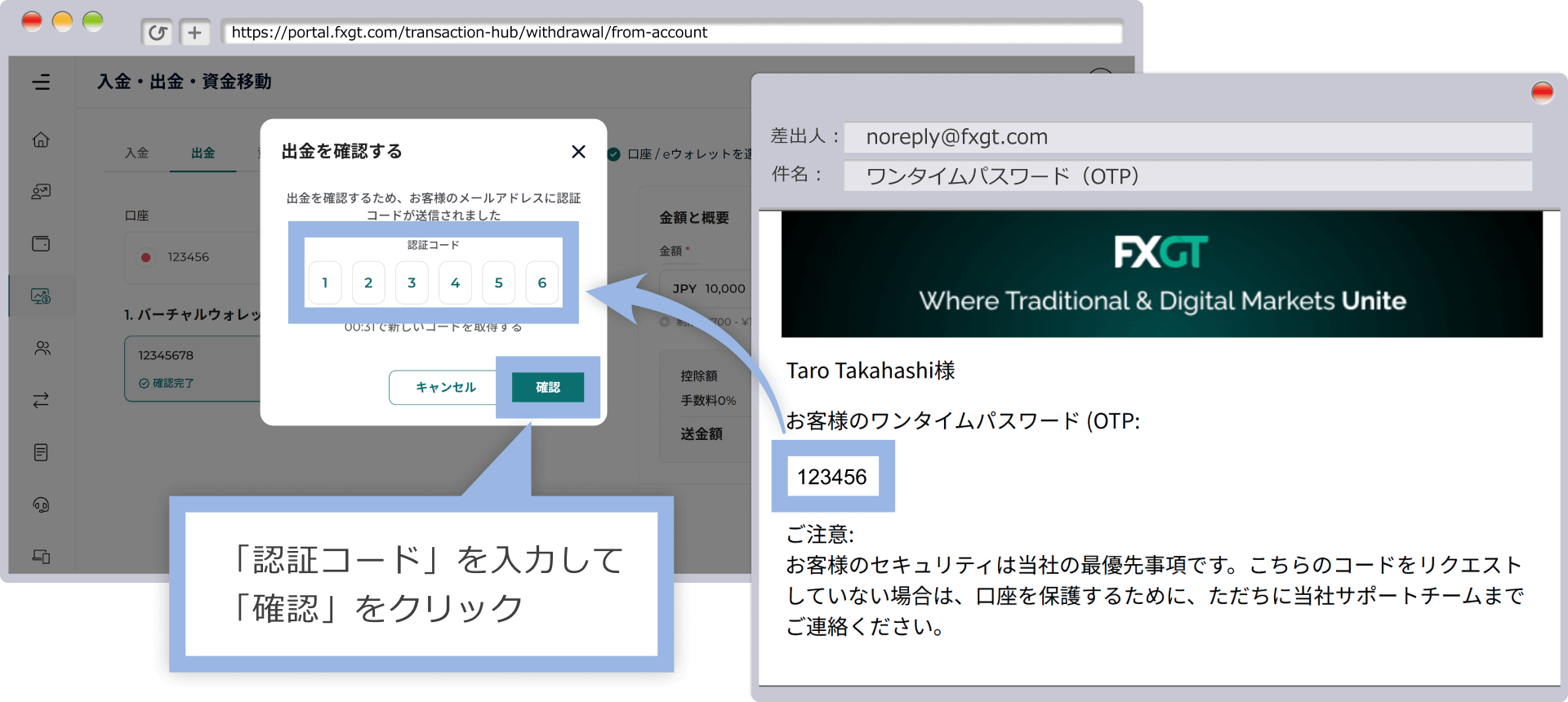
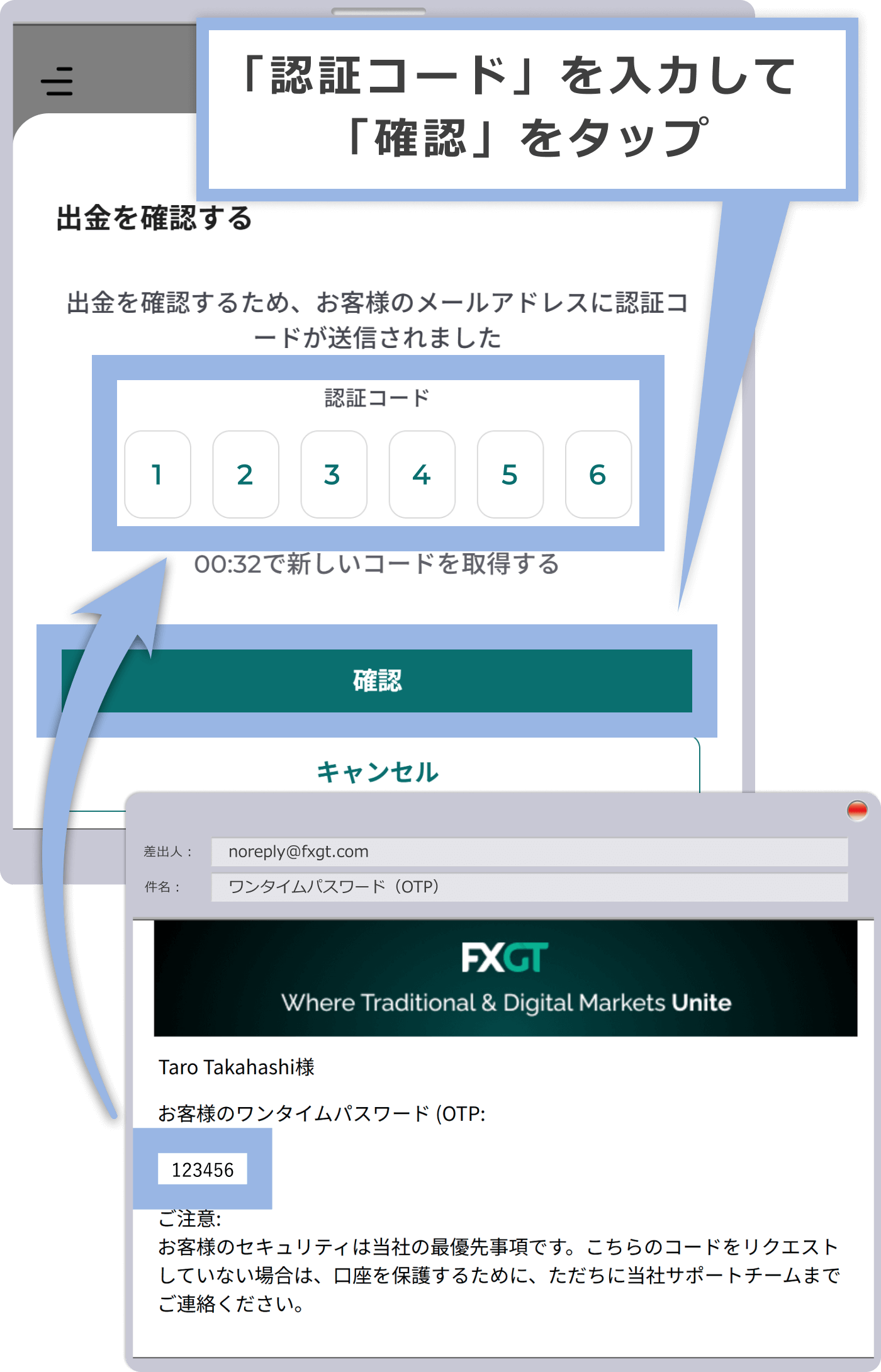
画面中央に認証コードの入力画面が表示され、同時に、登録メールアドレス宛に「ワンタイムパスワード(OTP)」という件名のメールが送信されます。メールに記載された「6桁の認証コード」を入力し、「確認」をクリックします。
画面中央に認証コードの入力画面が表示され、同時に、登録メールアドレス宛に「ワンタイムパスワード(OTP)」という件名のメールが送信されます。メールに記載された「6桁の認証コード」を入力し、「確認」をタップします。
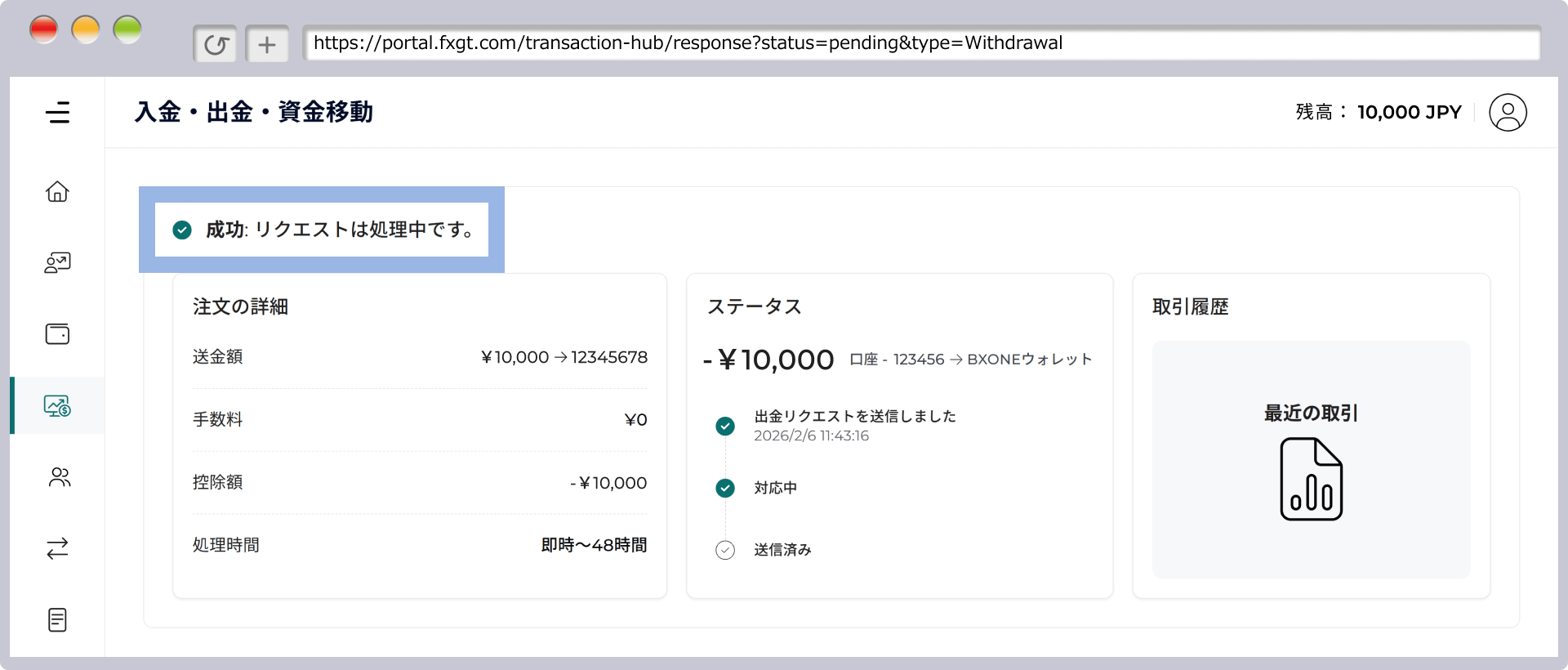
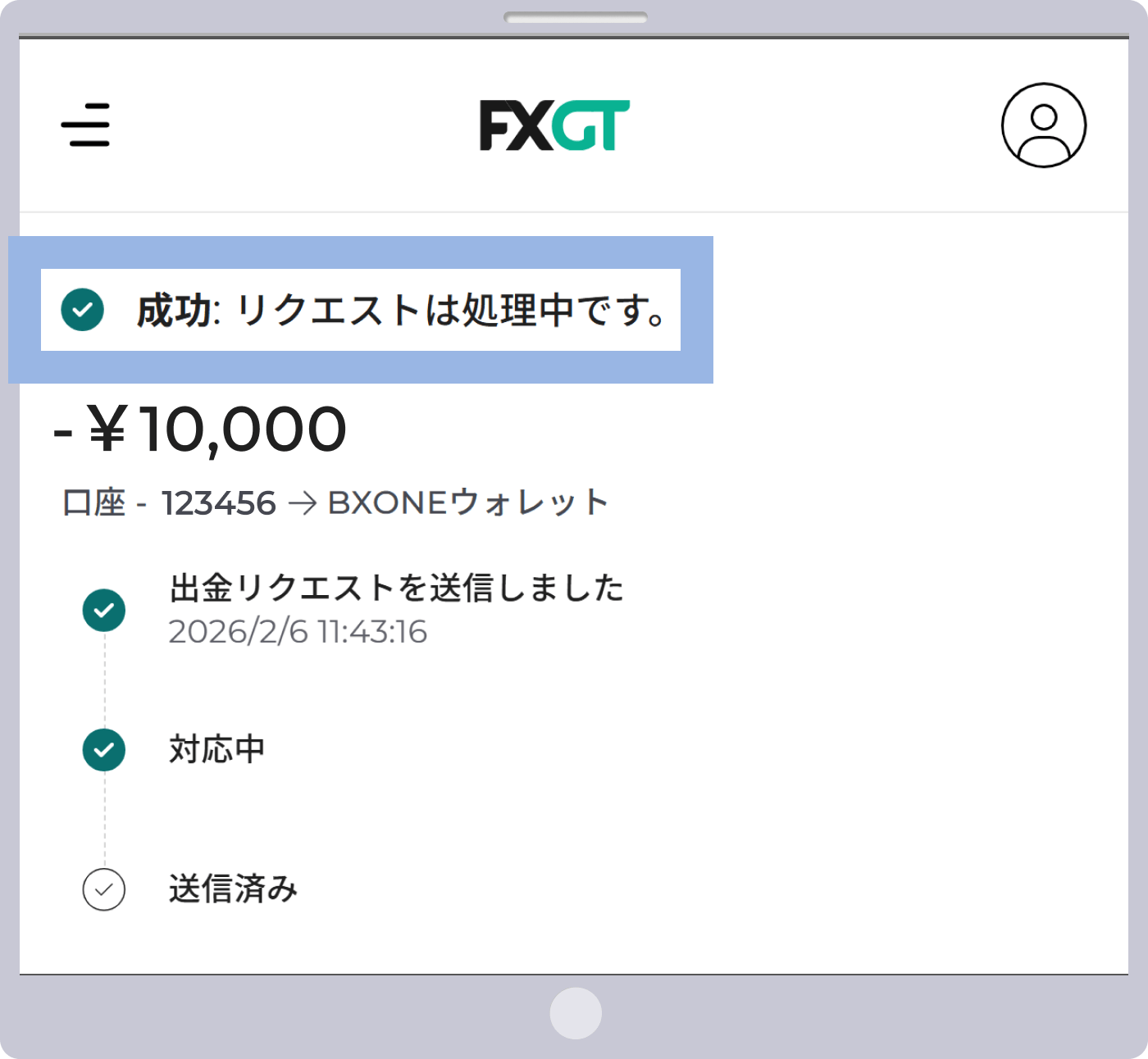
「成功:リクエストは処理中です。」というメッセージが表示されますと、お客様側での出金手続きは完了です。
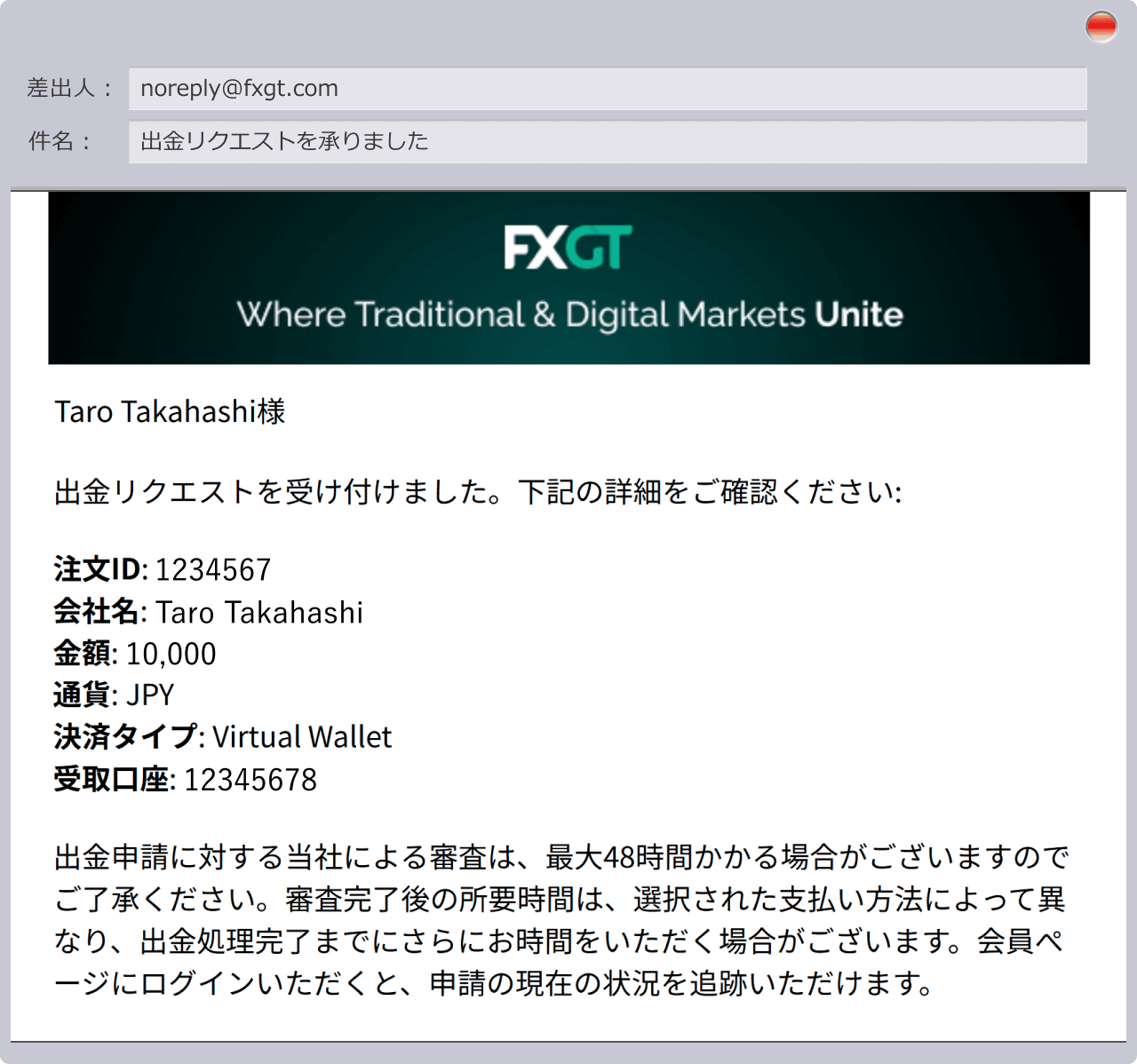
FXGTより「出金リクエストを承りました」という件名のメールが送信されます。
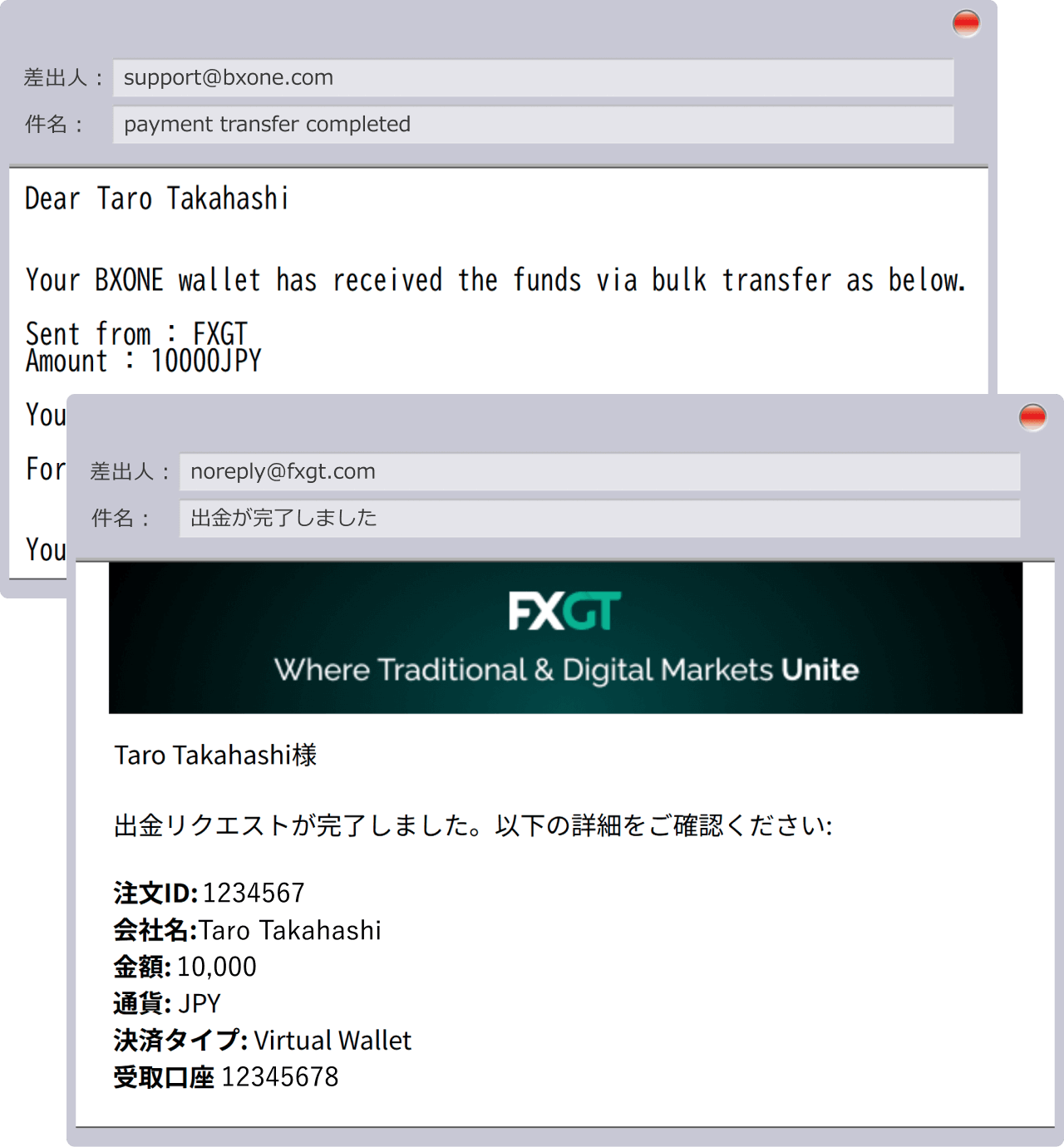
FXGTでの出金処理が完了すると、FXGTから「出金が完了しました」という件名のメールが送信されます。BXONEからは「payment transfer completed」という件名のメールが送信され、お客様のBXONEアカウント(口座)に資金が即時反映されます。
FXGTでは、AML(アンチマネーロンダリング)ポリシー順守、及びセキュリティレベル強化のため、ご利用のオンラインウォレットの認証手続きをお願いしております。ご入金時には事前の認証手続きなしでご利用頂けますが、出金時までに、出金先となるオンラインウォレットの認証手続きが完了していると、スムーズな出金手続きが可能となります。
BXONE(ビーエックスワン)の認証手順は、次の通りです。
FXGTにご登録の「メールアドレス」とマイページ用の「パスワード」を入力し、FXGTのマイページへログインします。
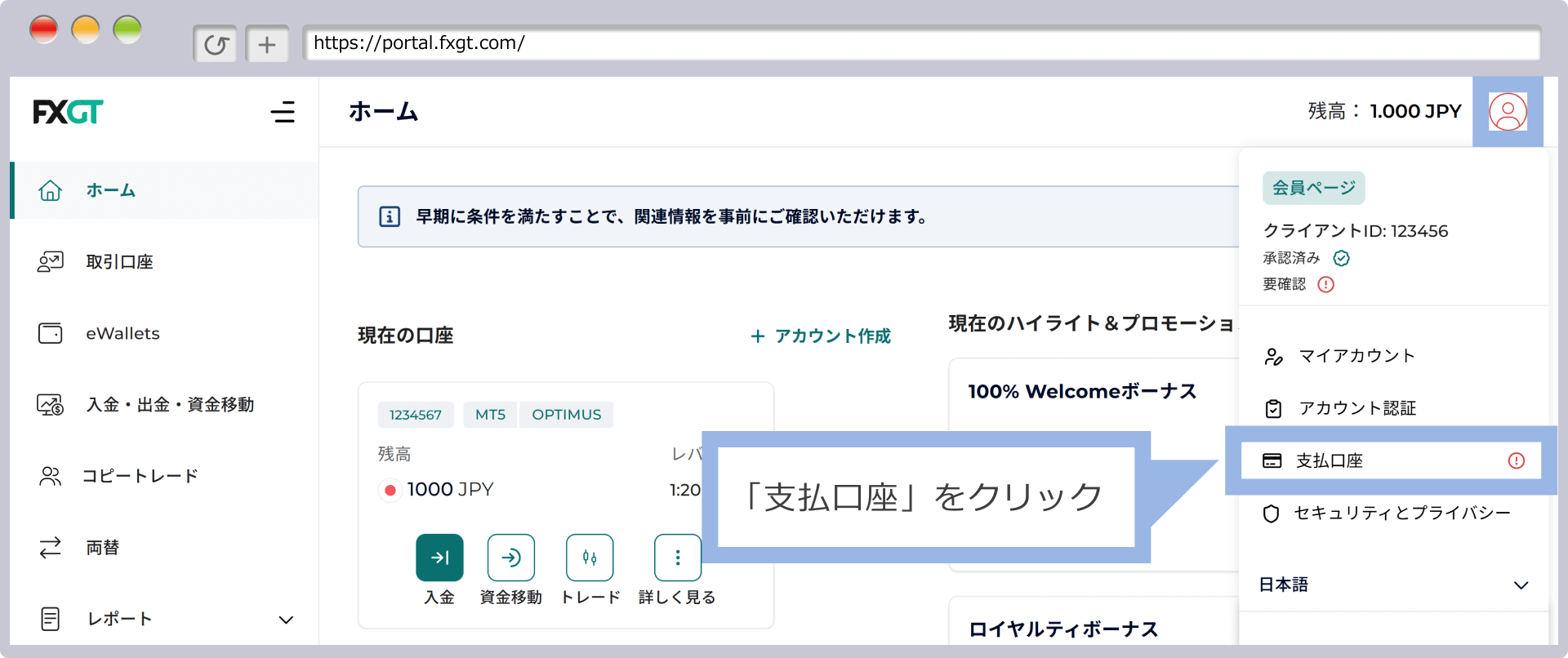
マイページの右上の「プロフィール」アイコンから「支払口座」をクリックします。
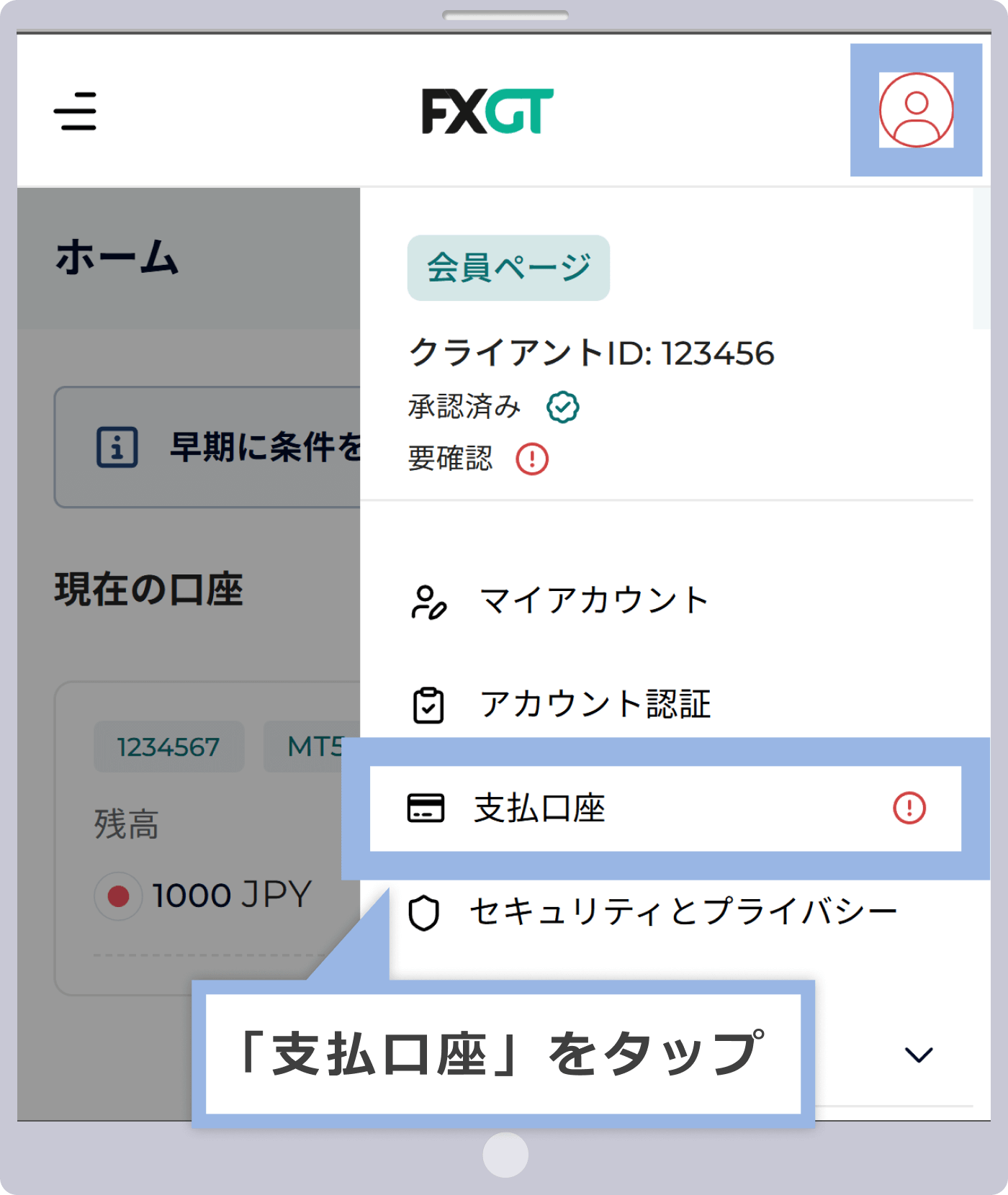
マイページの右上の「プロフィール」アイコンから「支払口座」をタップします。
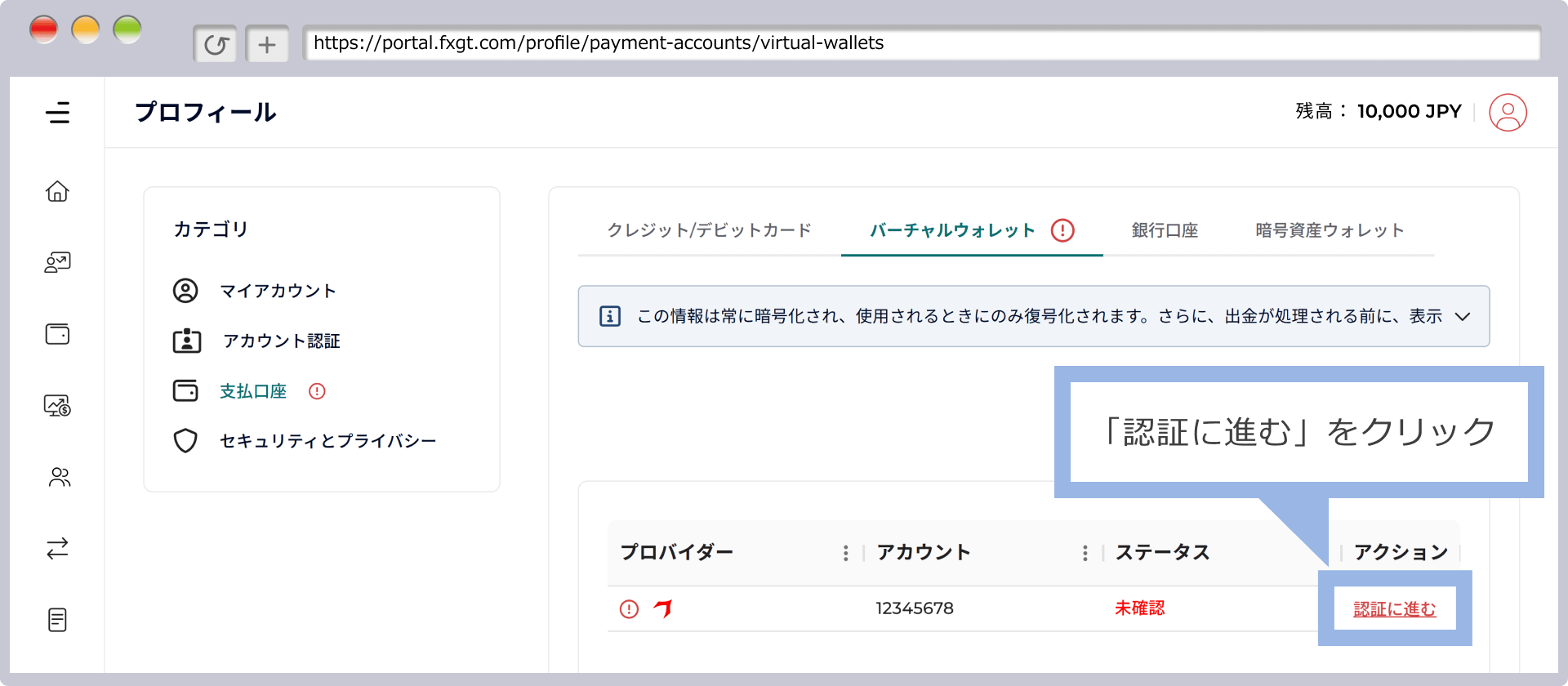
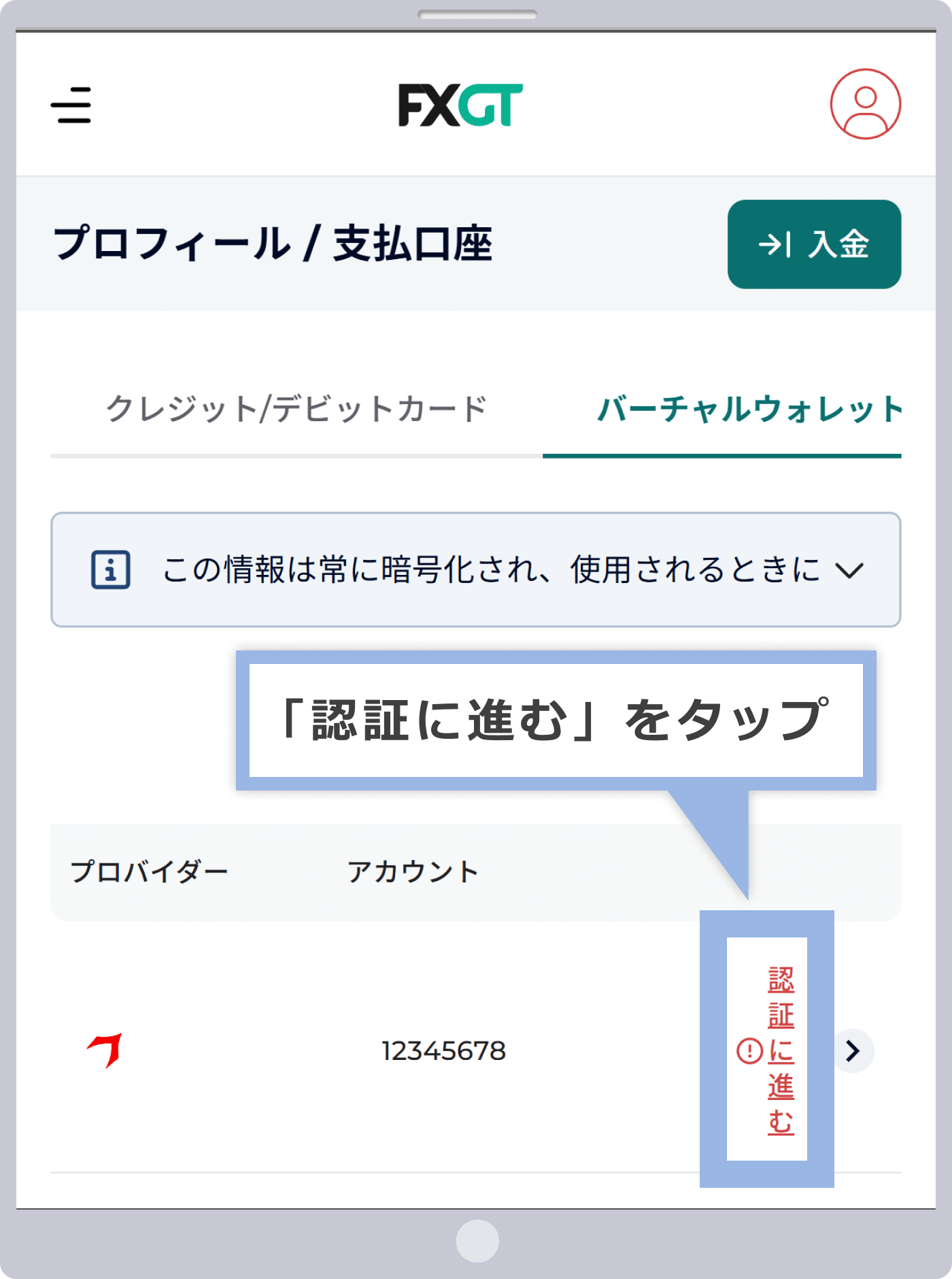
支払口座内の「バーチャルウォレット」タブにて、認証手続きを行うBXONEアカウントの「認証に進む」をクリックします。
支払口座内の「バーチャルウォレット」タブにて、認証手続きを行うBXONEアカウントの「認証に進む」をタップします。
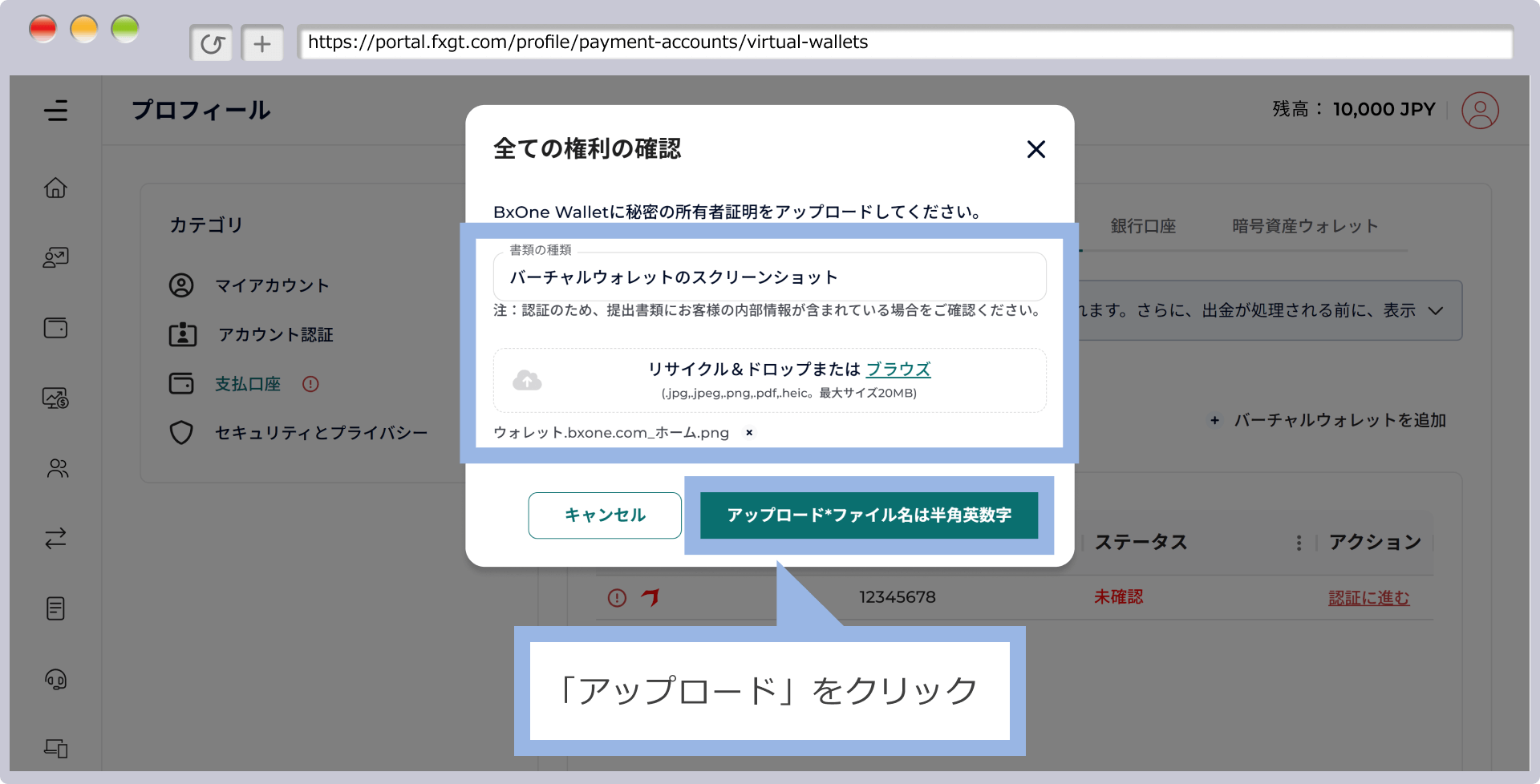
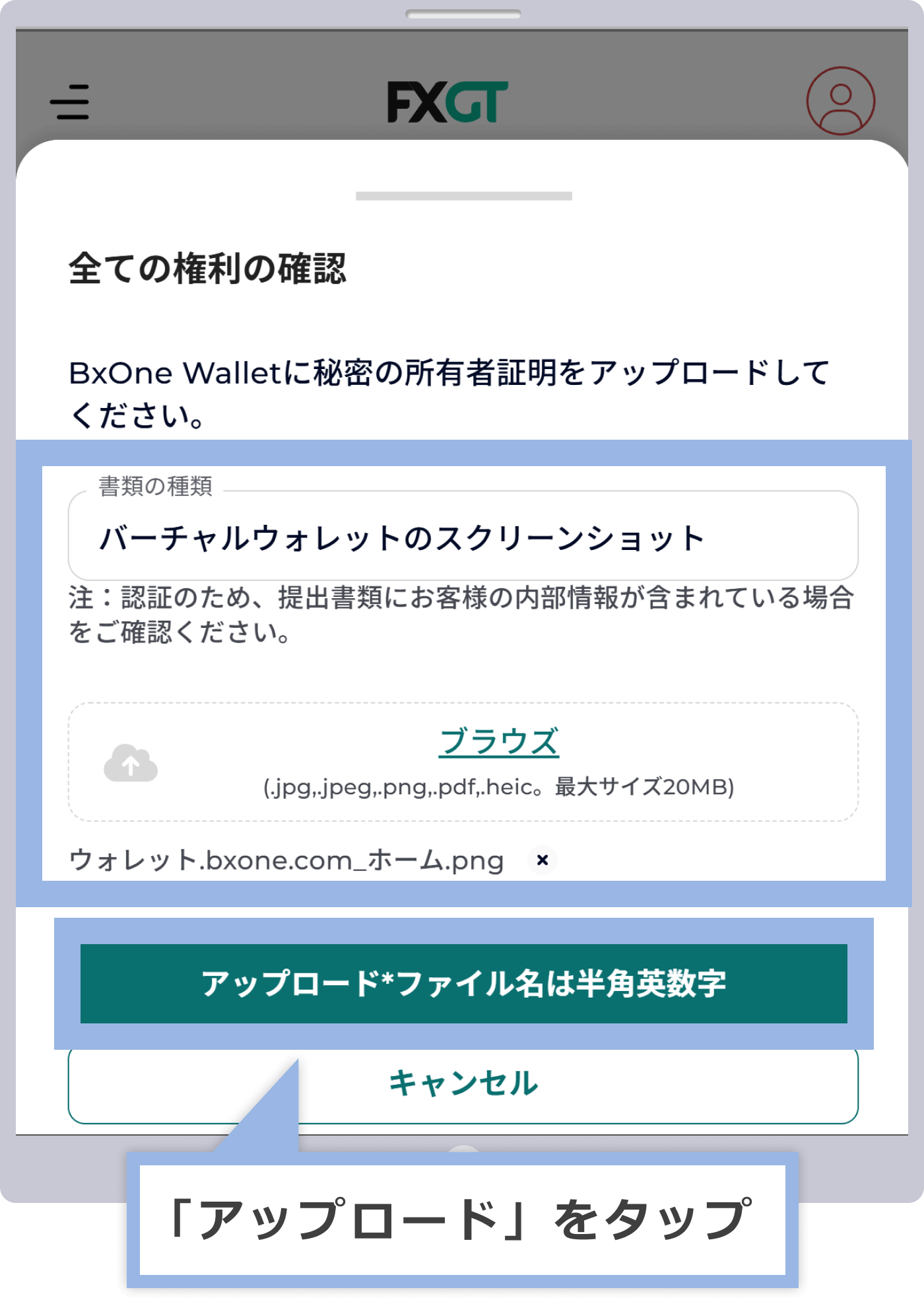
BXONEのアカウントが確認できるスクリーンショットをアップロードして、「アップロード」をクリックします。
BXONEのアカウントが確認できるスクリーンショットをアップロードして、「アップロード」をタップします。
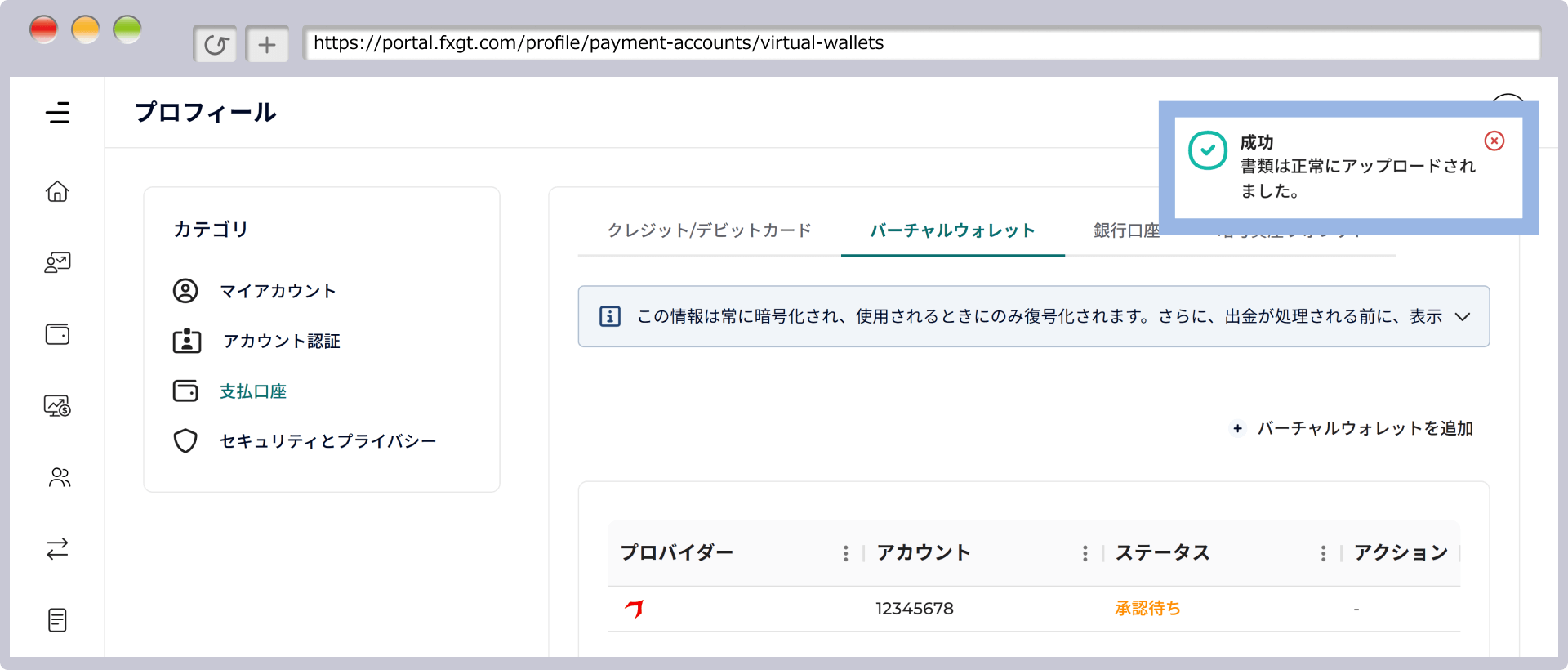
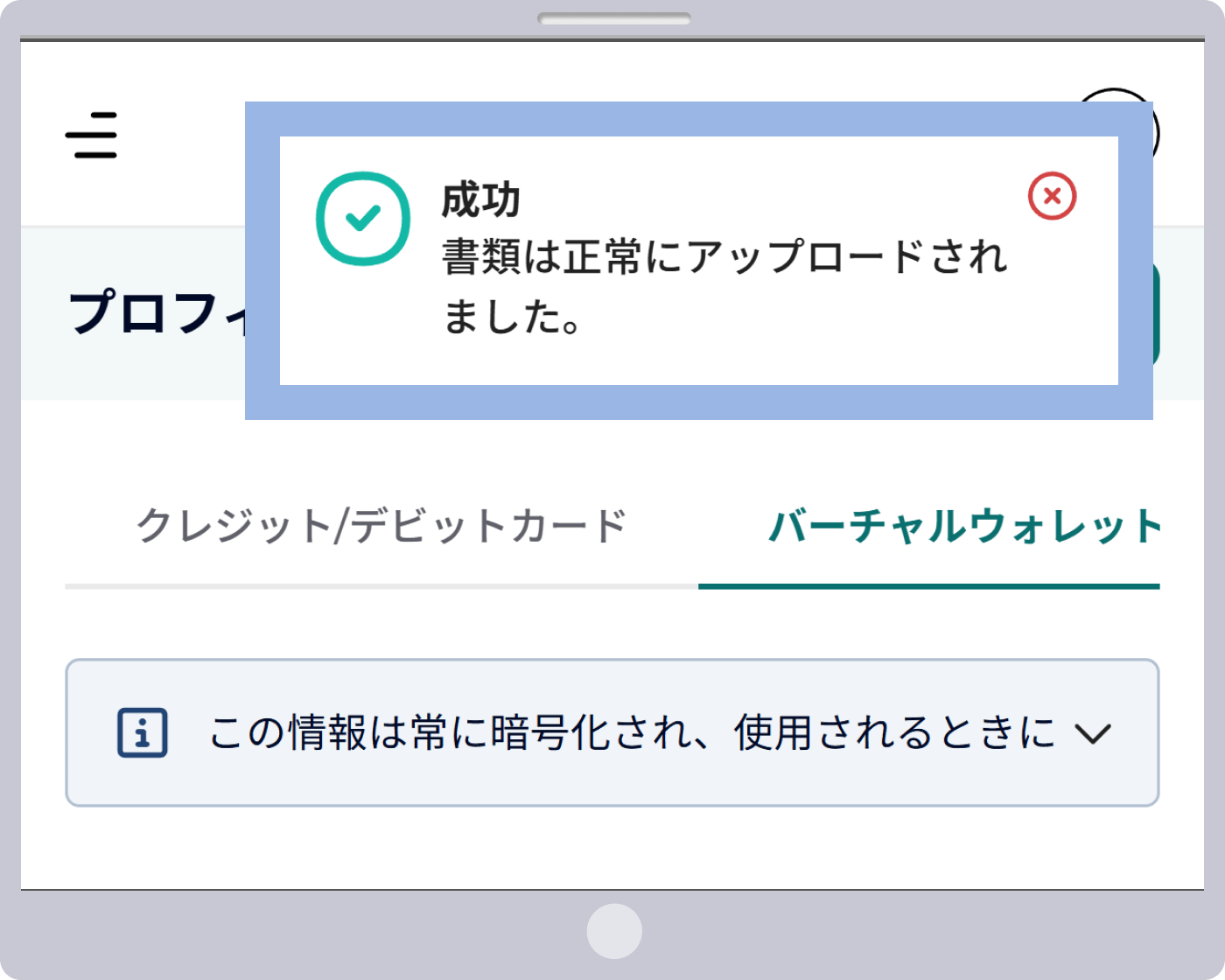
画像ファイルのアップロードが完了すると、「書類は正常にアップロードされました。」というポップアップが表示されます。

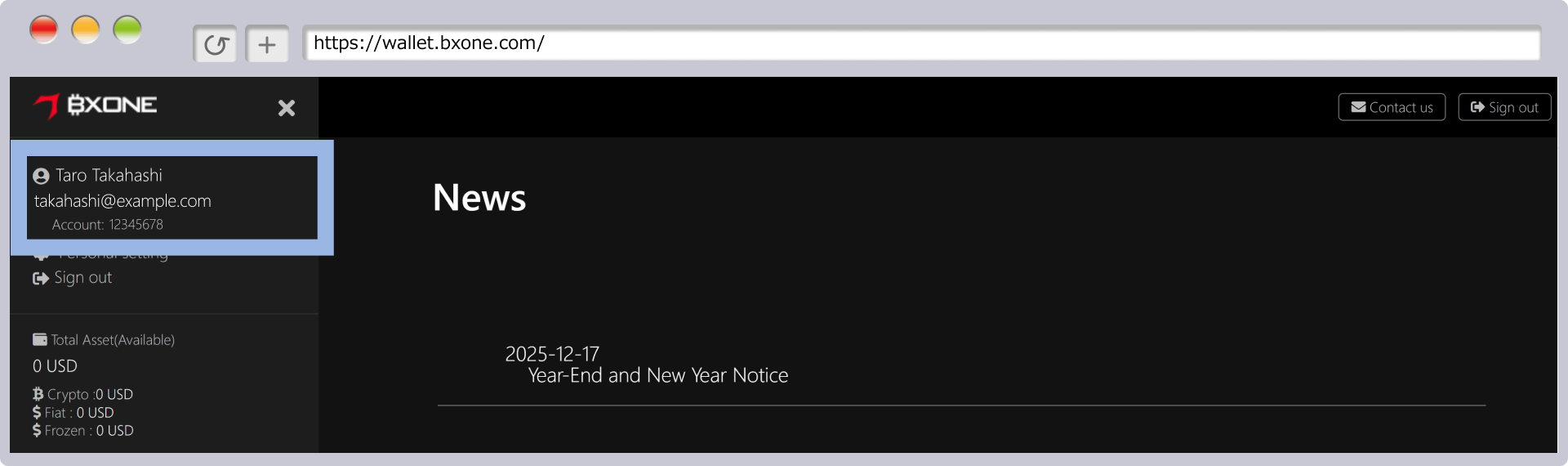
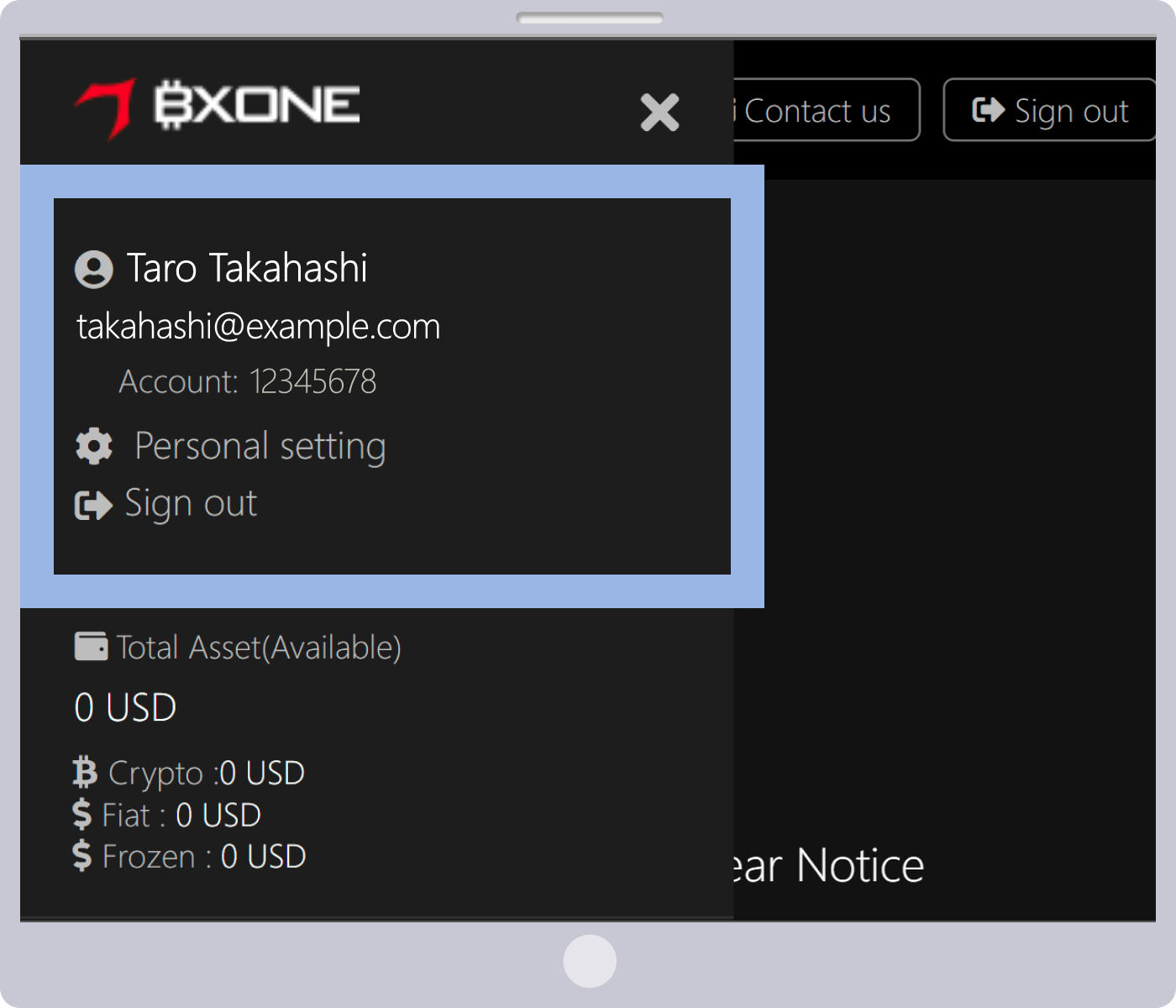
BXONE(ビーエックスワン)の認証手続きには、お客様の登録名・メールアドレス・アカウントIDを確認できるスクリーンショットをアップロードして頂く必要がございます。受付可能なファイル形式は、JPG、JPEG、PNG、PDF、HEICのいずれかで、ファイルサイズは最大20MBです。
WebブラウザでBXONEにログインし、画面左上に表示される登録名・メールアドレス・アカウントIDが確認できるスクリーンショットを取得してご提出ください。尚、FXGTとBXONEの登録メールアドレスが異なる場合でも認証可能です。
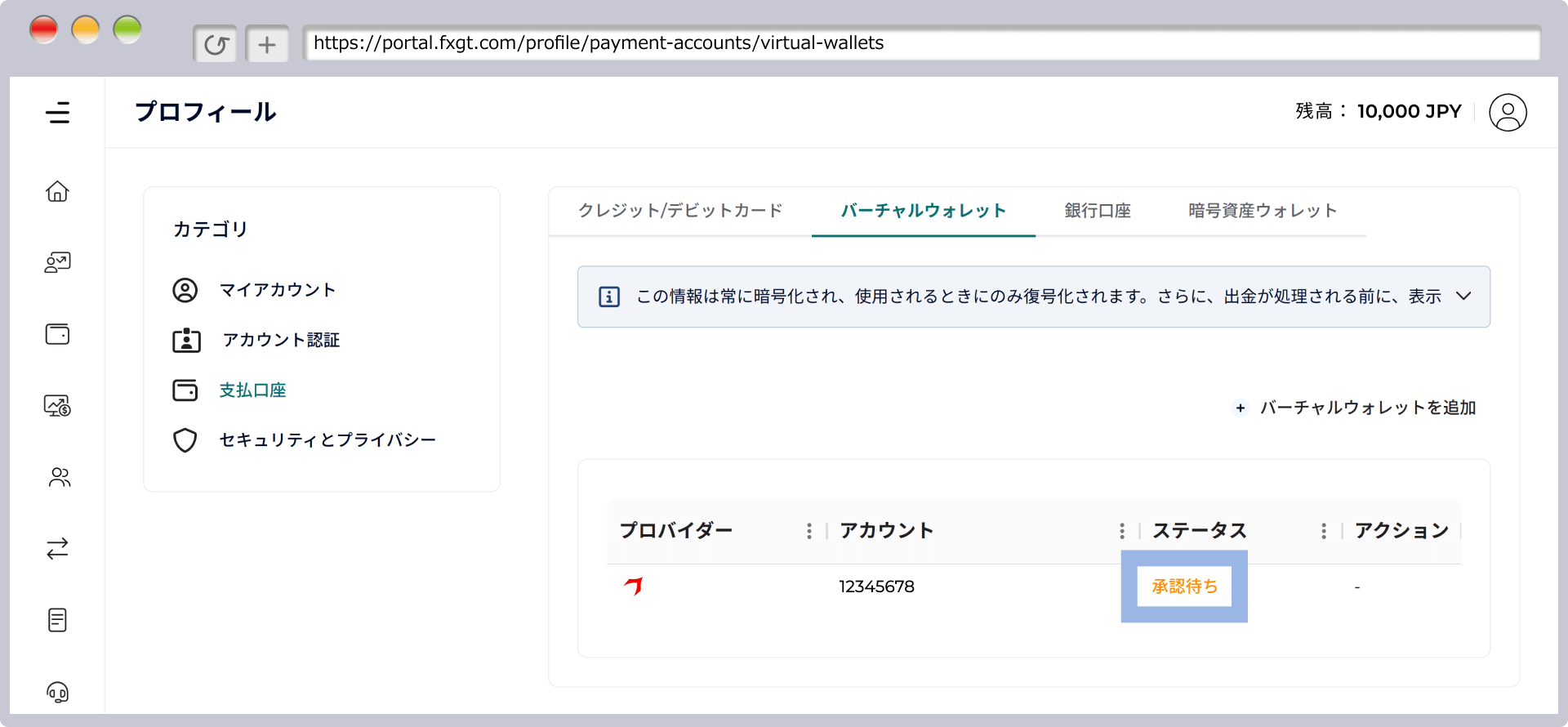
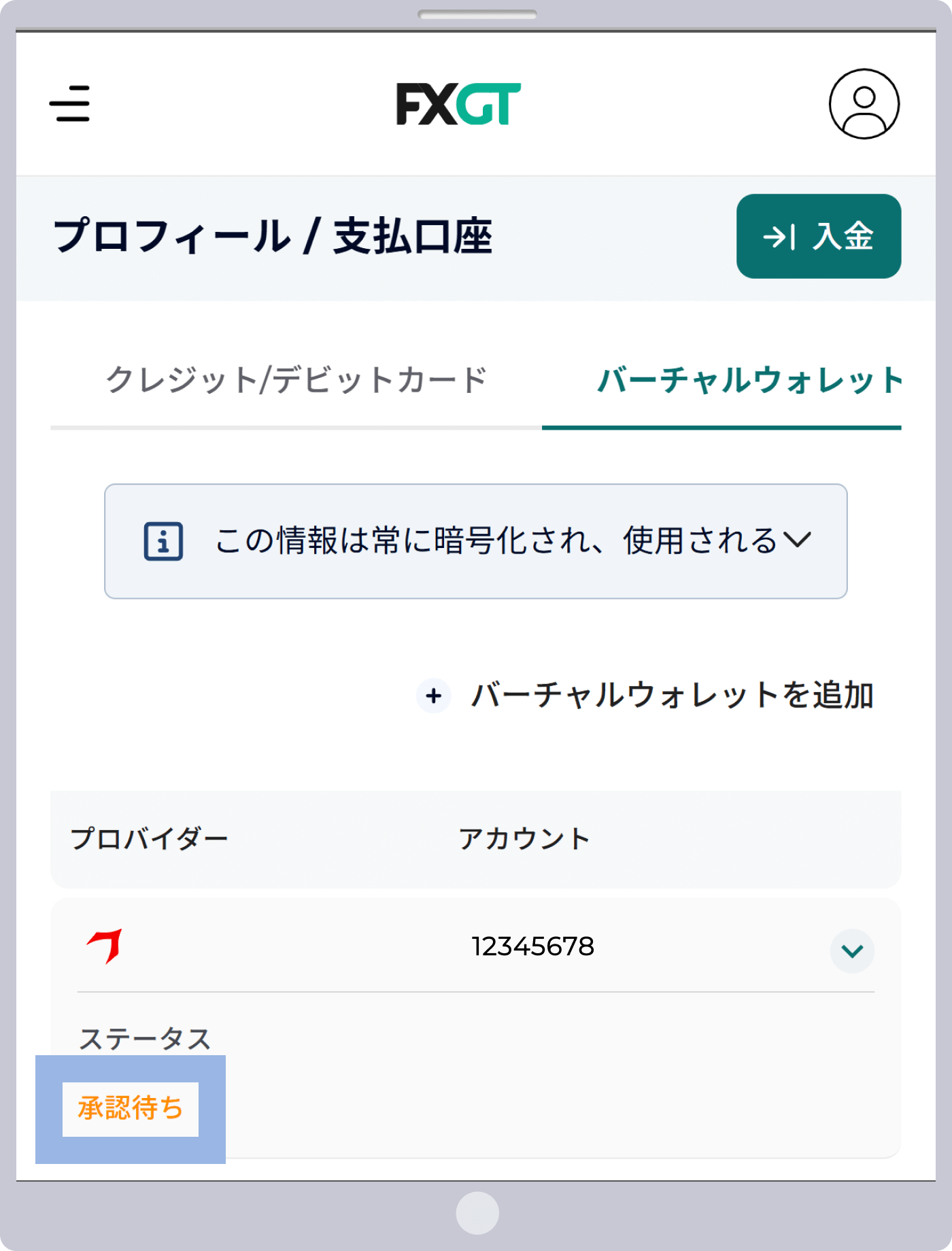
画像ファイルの送信が正常に完了すると「バーチャルウォレット」タブにて、認証申請したBXONEアカウントに「承認待ち」のステータスが表示されます。
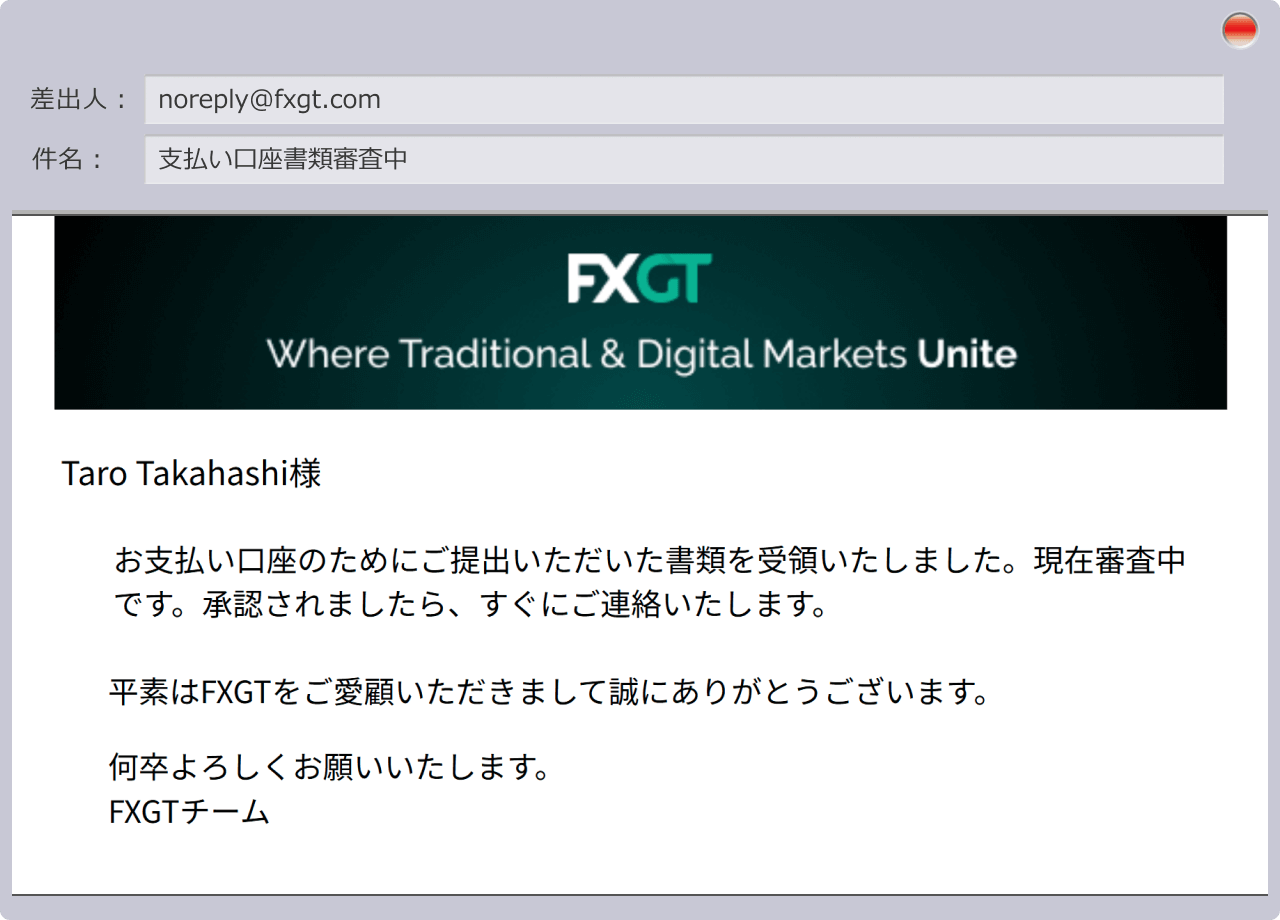
ご登録のメールアドレス宛に「支払い口座書類審査中」という件名のメールが自動送信されます。通常、提出書類の承認には、数時間〜2営業日程かかります。
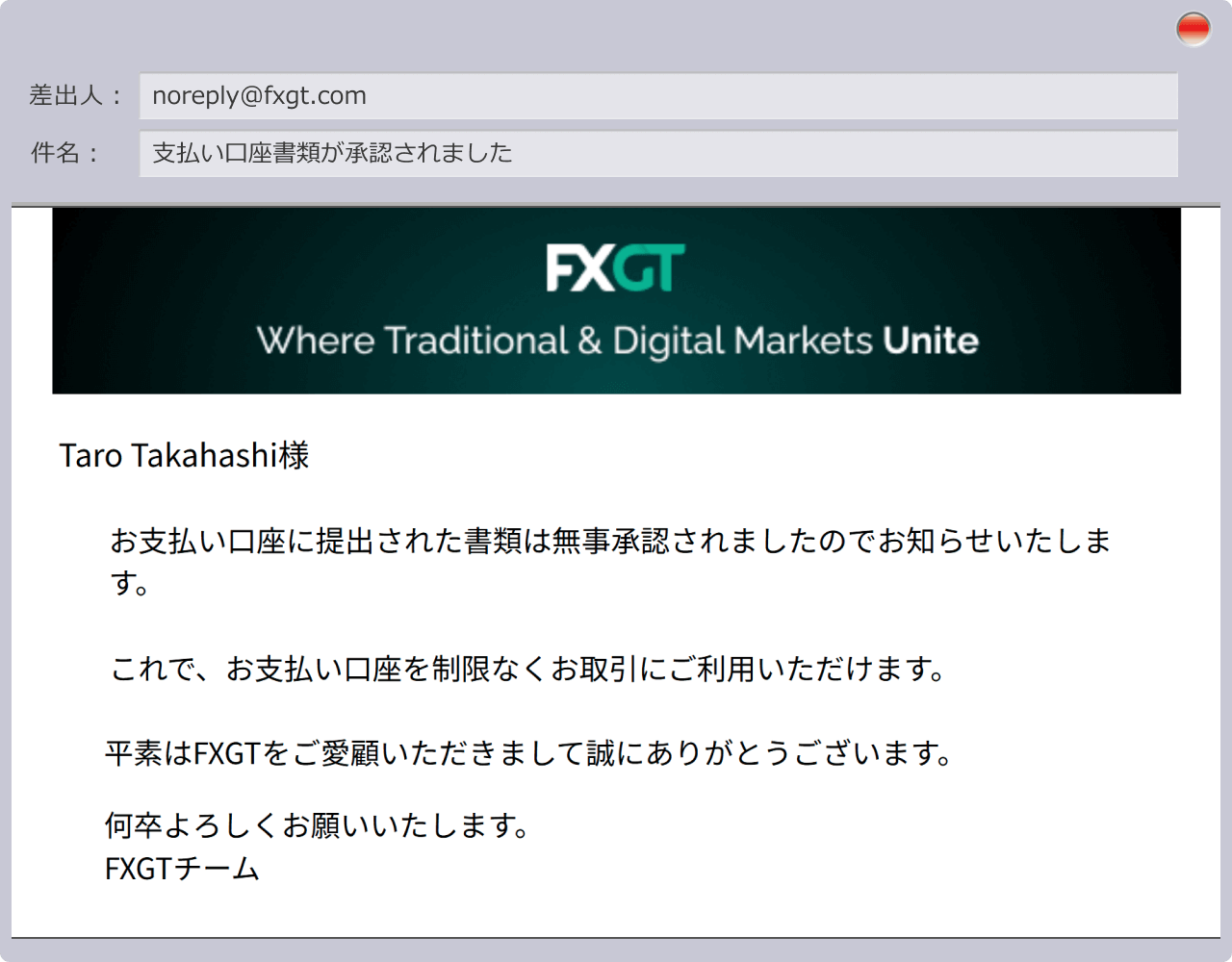
FXGTにて、BXONEアカウントの承認手続きが完了しますと、ご登録のメールアドレス宛に「支払い口座書類が承認されました」という件名のメールが送信されます。
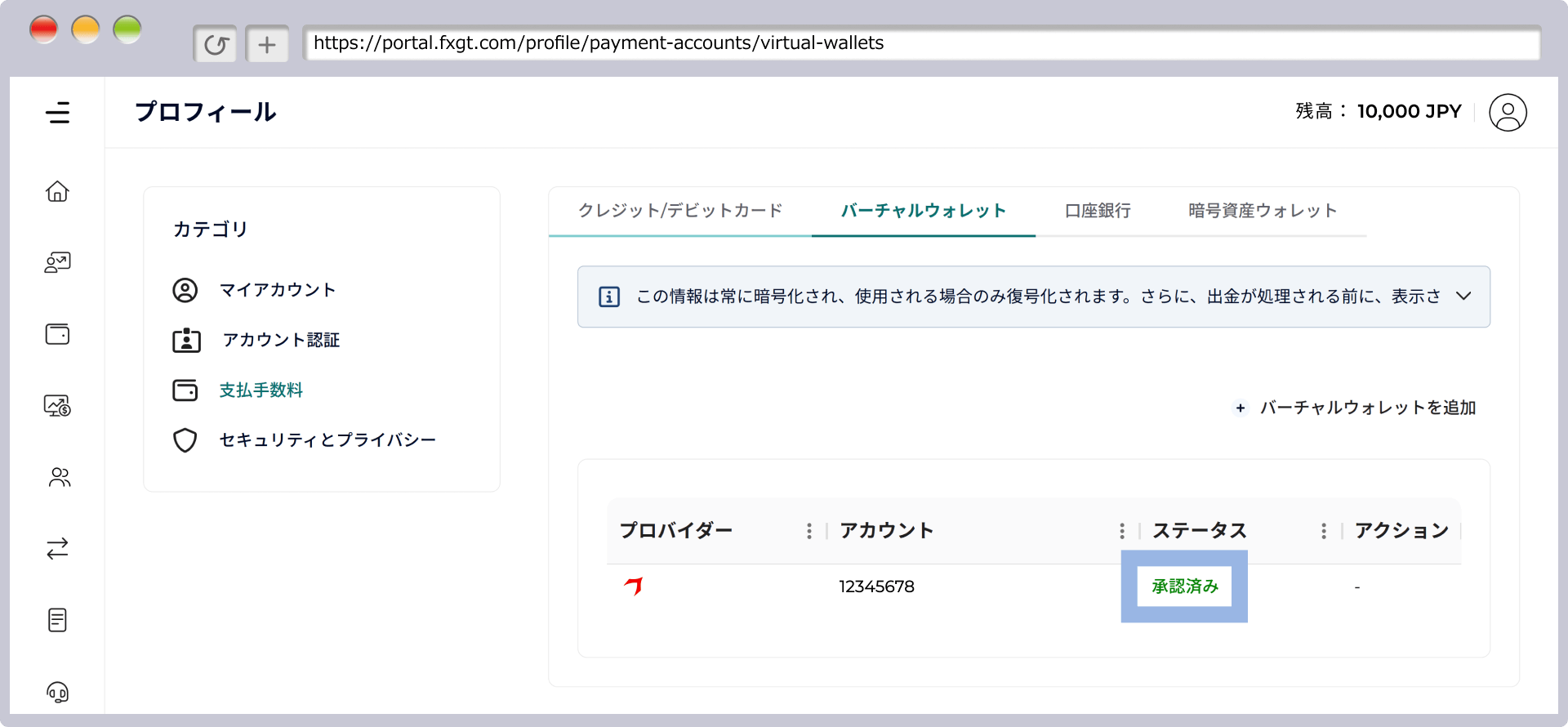
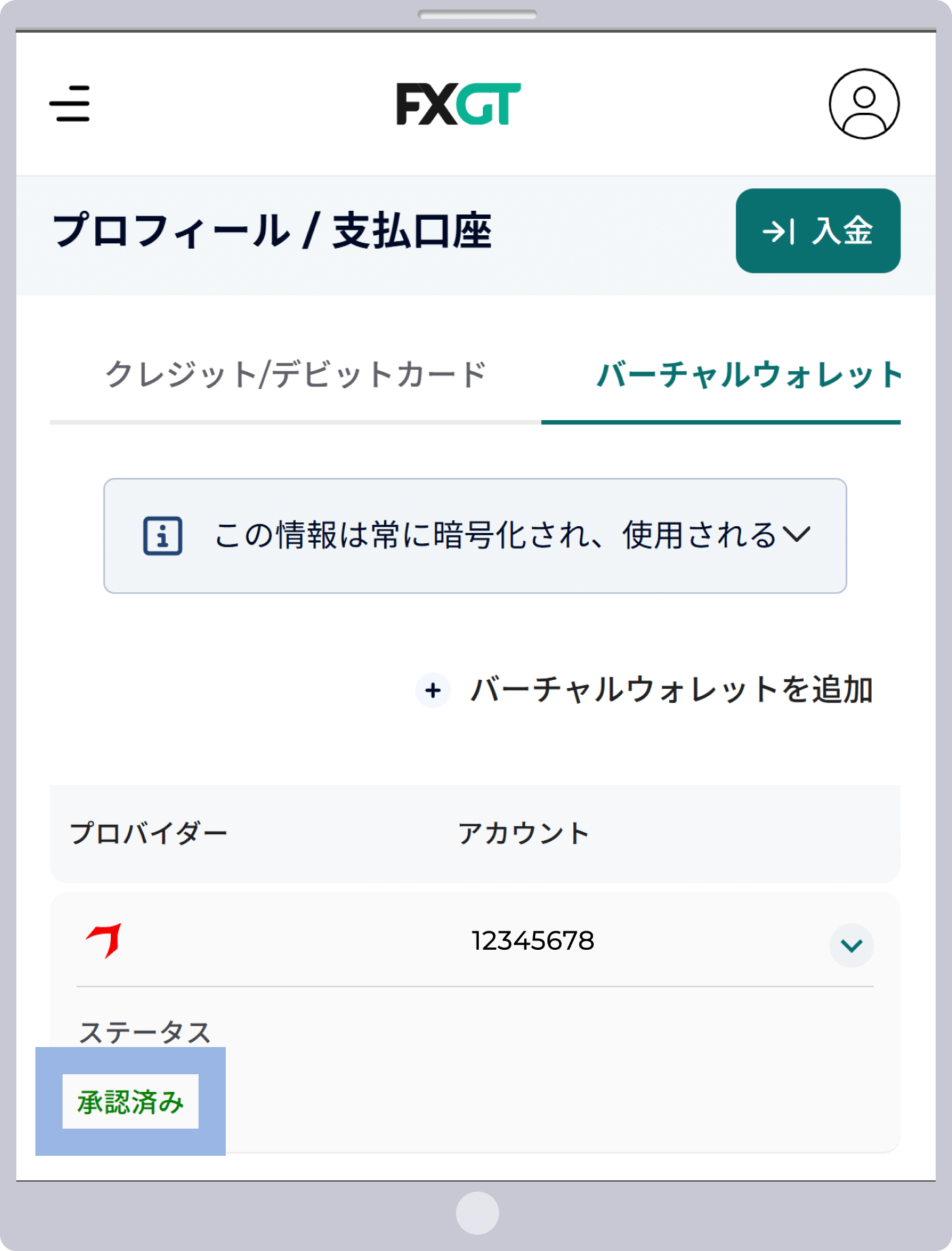
「バーチャルウォレット」タブのBXONEアカウントに「承認済み」のステータスが付与されていることをご確認ください。これにて、BXONEアカウントの認証手続きは完了です。
FXGTでは、BXONE(ビーエックスワン)による入金履歴がない場合でも、他の決済方法にて入金した資金をご出金頂いた後、利益分の出金にBXONEをご利用頂けます。
BXONEでの入金履歴がない場合の、BXONEアカウントの追加手順は、次の通りです。
FXGTにご登録の「メールアドレス」とマイページ用の「パスワード」を入力し、FXGTのマイページへログインします。
マイページの右上の「プロフィール」アイコンから「支払口座」をクリックします。
マイページの右上の「プロフィール」アイコンから「支払口座」をタップします。
「バーチャルウォレット」タブの「バーチャルウォレットを追加」をクリックします。
「バーチャルウォレット」タブの「バーチャルウォレットを追加」をタップします。
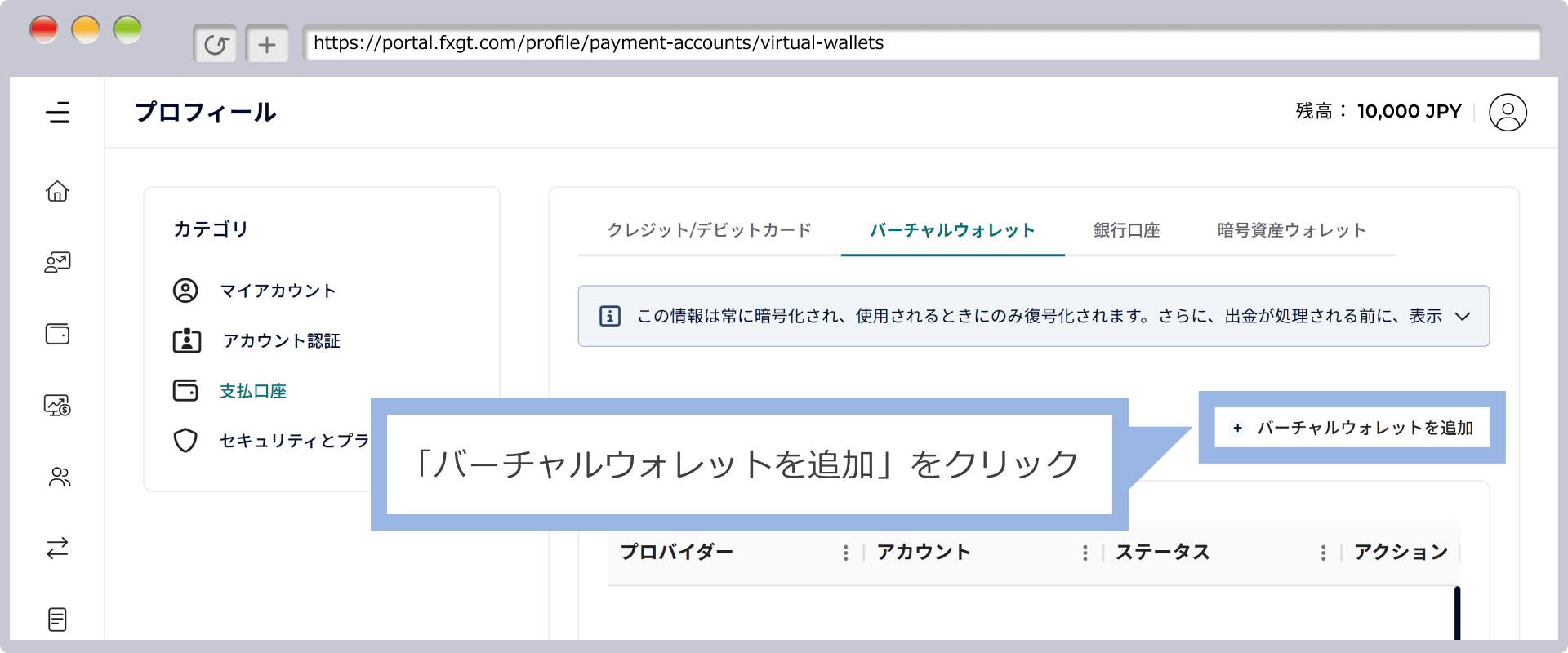
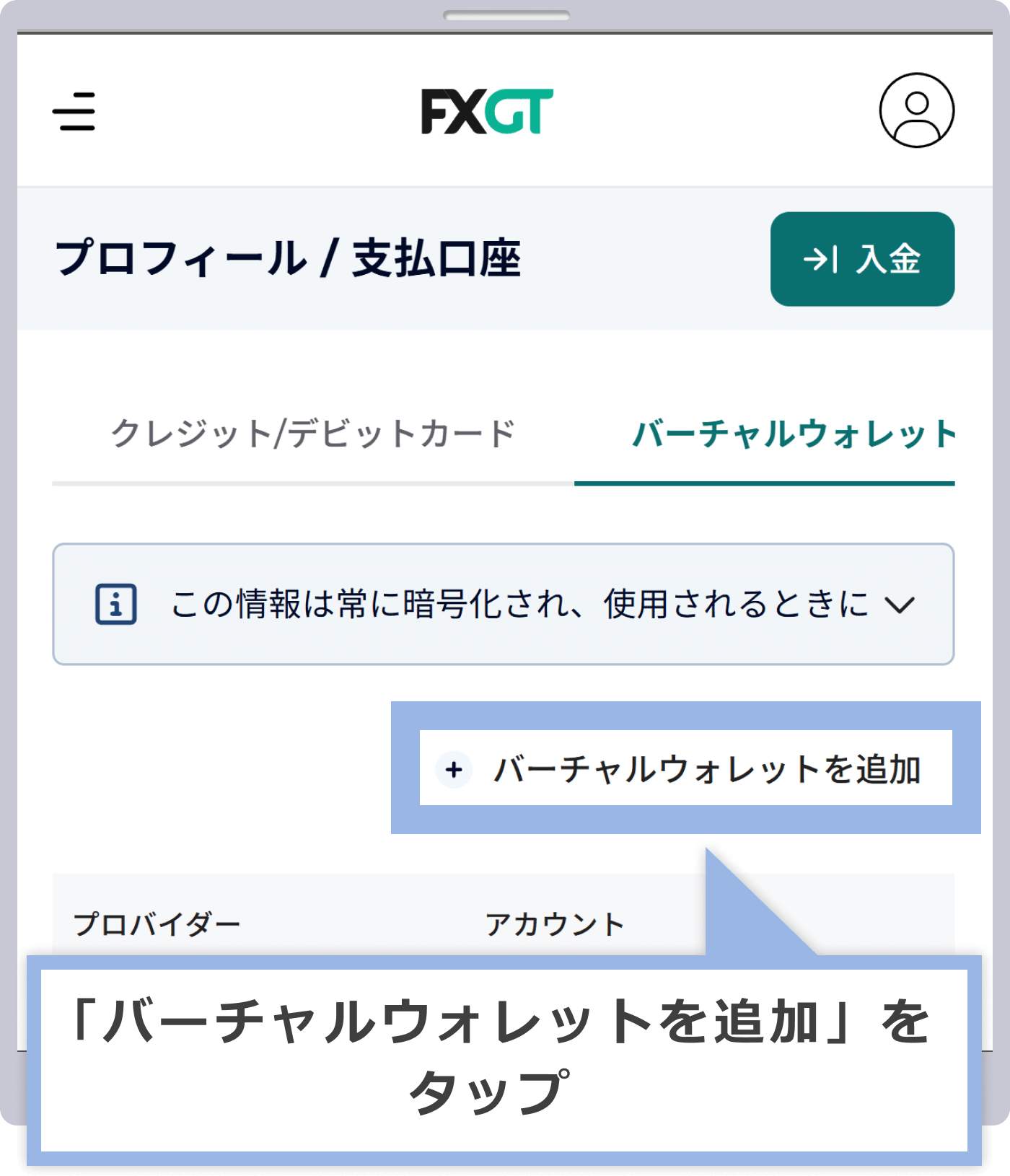
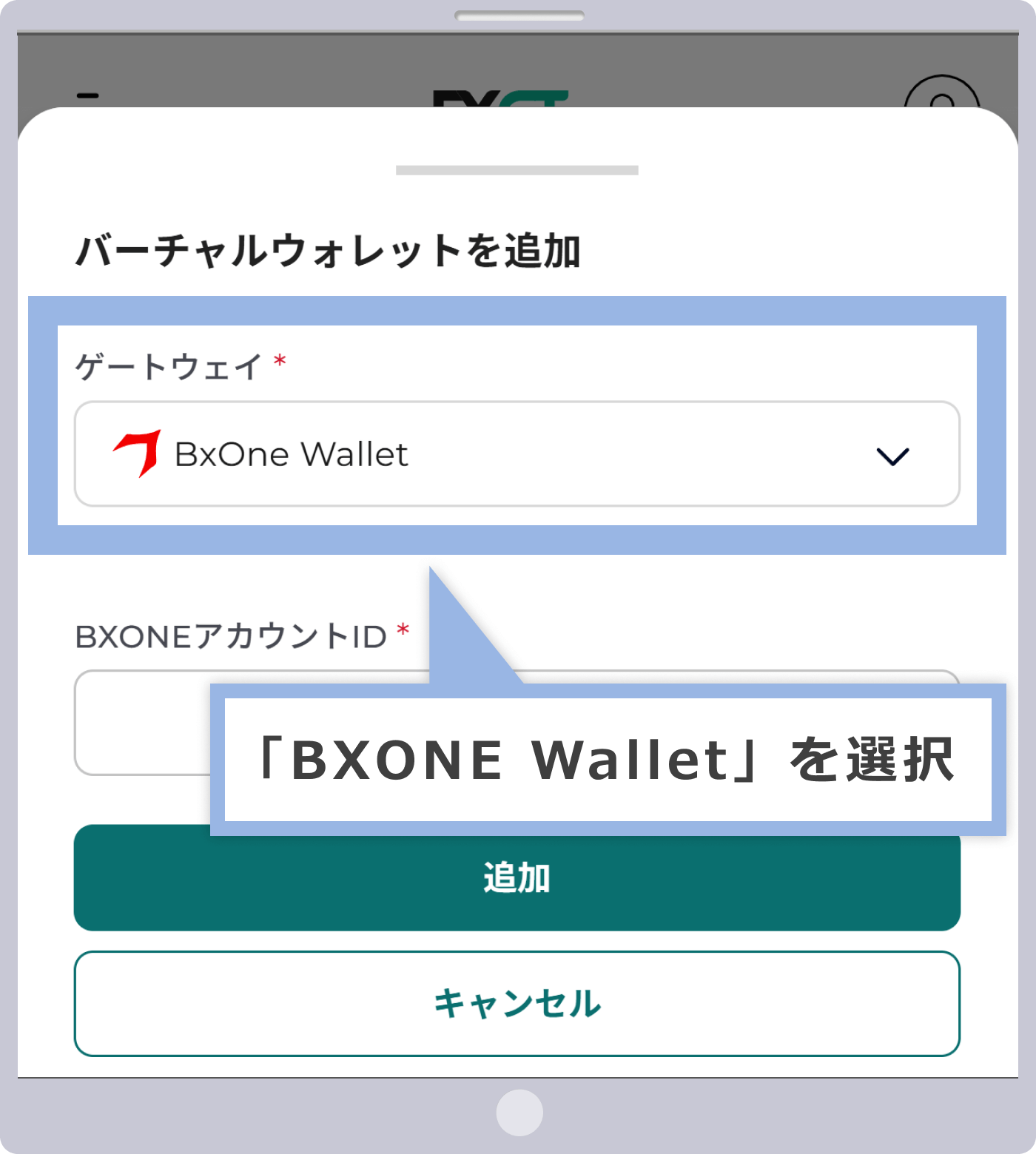
「バーチャルウォレットを追加」にて、ゲートウェイに「BXONE Wallet」を選択します。
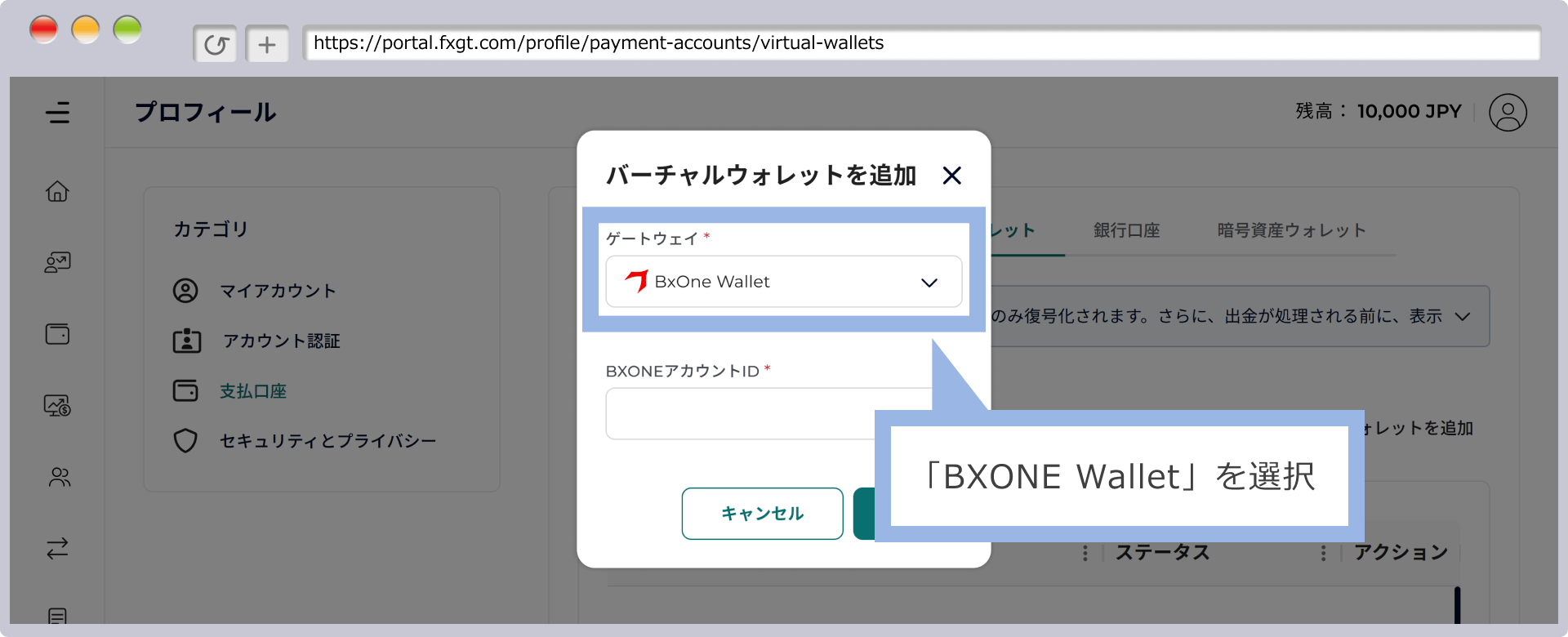
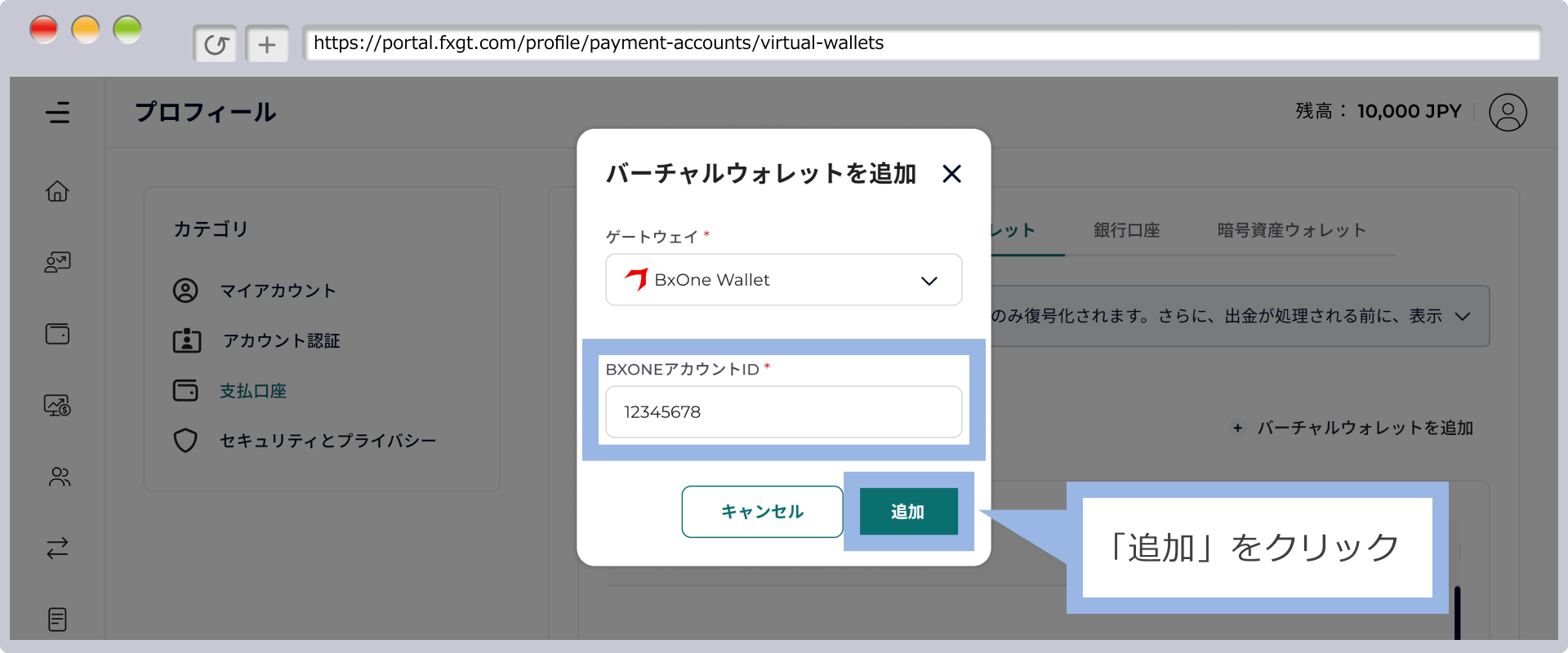
BXONEのアカウントIDを入力し、「追加」をクリックします。
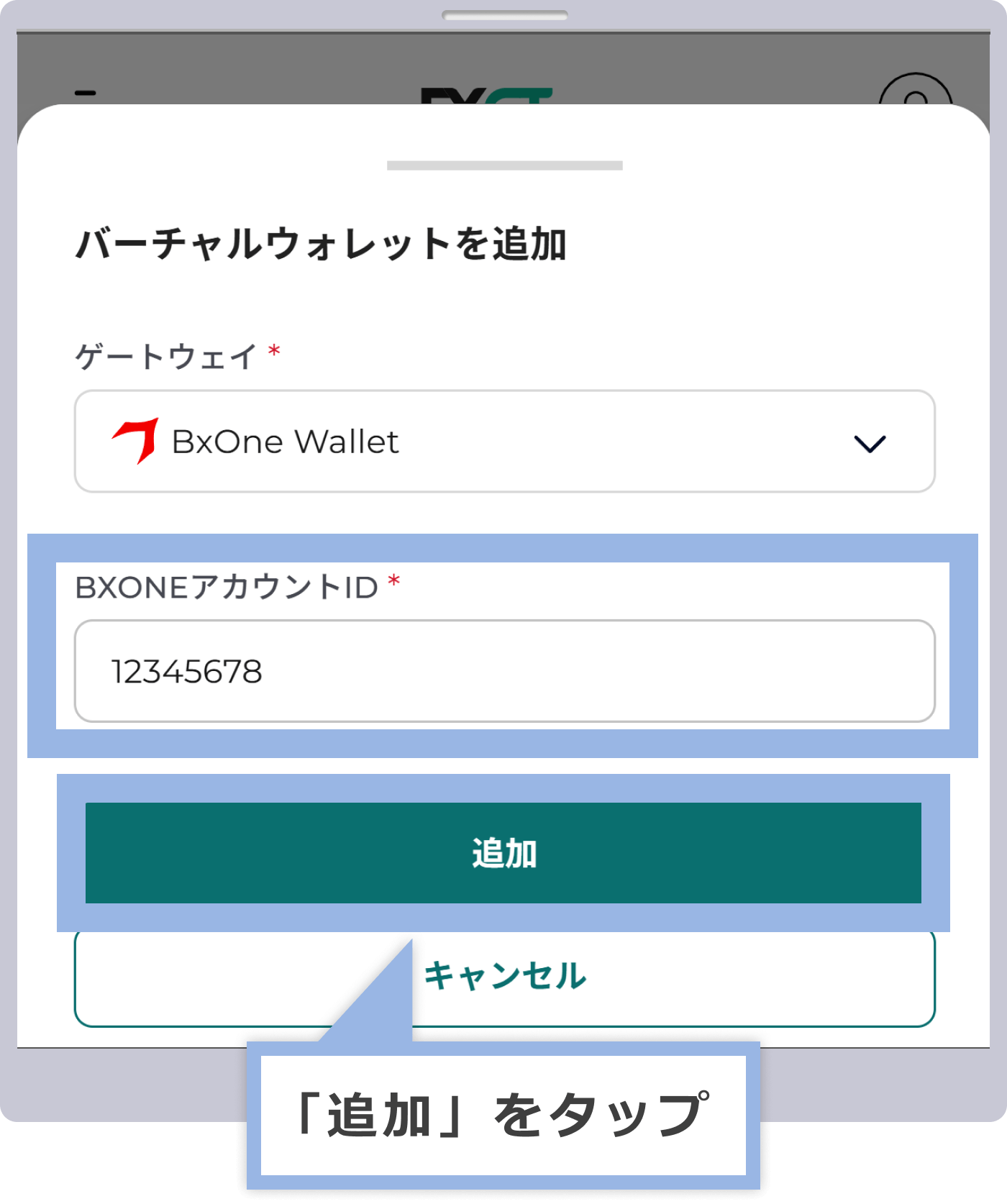
BXONEのアカウントIDを入力し、「追加」をタップします。
「バーチャルウォレット」のタブにBXONEアカウントが表示されます。「認証に進む」をクリックして、「FXGT BXONE(ビーエックスワン)の認証手順」と同様に、BXONEアカウントを確認できるスクリーンショットをアップロードしてください。
「バーチャルウォレット」のタブにBXONEアカウントが表示されます。「認証に進む」をタップして、「FXGT BXONE(ビーエックスワン)の認証手順」と同様に、BXONEアカウントを確認できるスクリーンショットをアップロードしてください。
 サイト内を検索
 よくあるご質問
 ポータルログイン